

RAKUKAI SCE · USER GUIDE
楽カイSCEの使い方|全機能マニュアル
入力する場所、設定の意味、具体例、作成後の確認方法を、実際の画面で説明します。初めての方は順番に、設定を調べたい方は目次からお読みください。
楽カイSCEを開く入力は自動保存されません。作業の途中と終了時に「作業データを保存」を押してください。画像の文字が小さいときは、画像を押して拡大できます。
第1章 はじめて使う方へ・全体の流れ
楽カイSCEは、職員の働ける条件、希望休、必要人数を入力して、月間の勤務表を作るWebアプリです。このマニュアルはバージョン1.12.4の画面を基にしています。画面例の氏名・施設・勤務条件は説明用の架空データです。
1-1. まずはテストデータで操作する
開く場所:画面上部
何から入力するかを確認するため、最初は架空の職員データで試せます。
- 作業中の入力がある場合は、先に「作業データを保存」を押します。
- 「テストデータで試す」を押し、読込みの確認に進みます。現在の入力内容が試用データへ置き換わります。
- 職員13人、早番・日勤・遅番・夜勤、短時間勤務、必要人数、休暇希望が入ったことを確認します。
- 「作成・確認」へ進み、「シフトを作成する」で作成を試します。実際の施設で使う前に、各条件を自施設のものへ変更してください。
- 勤務表の名前
- 例:さくら苑 2026年11月勤務表。保存したファイルを見分ける名前です。50文字まで入力できます。
- 新しく作成
- 入力内容を初期状態から作り直します。前の作業を残したい場合は、先に保存してください。
- 設定ファイルを読込
- このアプリで保存した設定・作業ファイルを選び、入力を復元します。ExcelやCSVを読み込むボタンではありません。
- 作業データを保存
- 入力内容と現在の勤務表を、手元のファイルへ保存します。
- テストデータで試す
- 架空の職員と条件を読み込みます。実際の職員データとしてそのまま使わないでください。
- 項目の説明
- 項目の説明を確認したいときに使用します。各入力欄にカーソルを合わせた説明も併用できます。
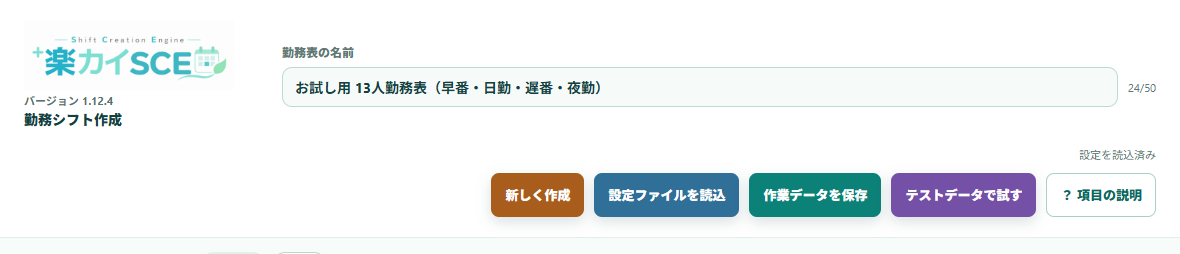
入力の保存・読込みなど、上部の共通操作です。 画像を押すと拡大できます。
1-2. 六つの大項目を使い分ける
開く場所:上部の番号付きメニュー
最初に共通の設定を作り、毎月は予定の入力から再開します。
- 初回は「1 基本設定」→「2 職員」→「3 配置条件」の順に設定します。
- 「4 月間予定」で対象月、希望休、予定や当月だけの変更を登録します。
- 「5 作成・確認」で作成、確認、必要に応じた修正を行います。
- 「6 出力・保存」で勤務表と作業データを保存します。
- 大項目
- 基本設定・職員など、作業の種類を切り替えます。
- 各画面のタブ
- 勤務コード・休暇コードなど、大項目内の設定を切り替えます。
- 前へ・次へ
- 画面下部から順番に移動できます。上部のメニューから直接移動しても構いません。

画面例と同じ場所を開いて操作します。 画像を押すと拡大できます。
1-3. 全画面で共通する入力と選択のルール
開く場所:入力表・フォーム全般
追加・削除や「必ず守る」の意味を先に押さえておくと、設定ミスを減らせます。
- 「+追加」ボタンで行を増やし、対象職員・日付・条件を入力します。
- 不要な行は、その行の選択チェックを入れて「選択した行を削除」を押します。カード形式ではカード内の「削除」を使います。
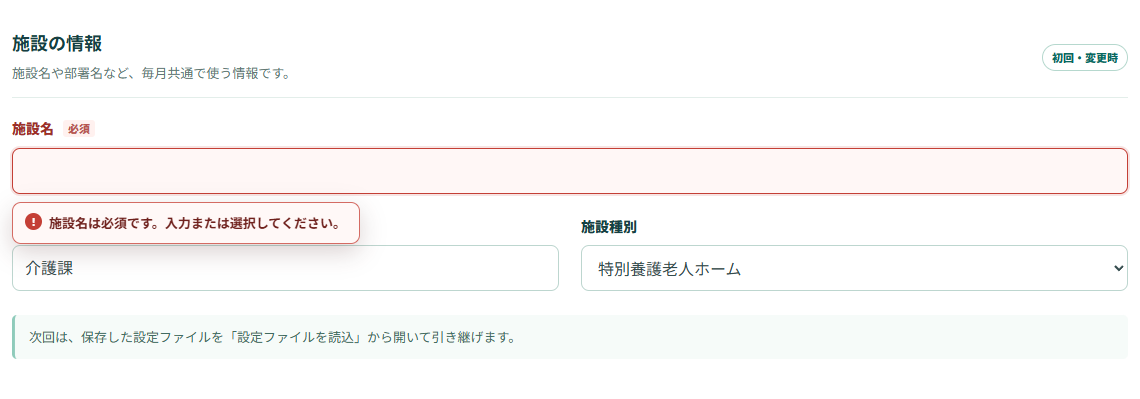
- 必須欄の赤枠は未入力または入力内容の確認が必要な印です。説明を読み、正しい値を入れます。
- 入力後は保存ボタンで手元のファイルを更新します。画面で値を変えただけでは、以前ダウンロードしたファイルは変わりません。
- 行の選択チェック
- 一括削除などの対象を選びます。条件を有効にするチェックとは別です。
- この条件を使う・このルールを使う
- その条件を計算に使用します。割り振りルールや連動条件では、行を作るだけでなく使用チェックも確認します。
- 必ず守る
- 満たす必要がある条件です。他の必須条件と両立しないと、作成できない場合があります。
- できるだけ守る
- 可能な範囲で優先する希望です。実現できない場合でも、現在の版では非必須条件の未達アラートを表示しません。
- 目安と上限
- 目安は希望する量、上限は超えない量です。契約欄では空欄が制限なし、0は勤務なしを表します。
- 備考・メモ
- 理由を残すための欄です。文章を書くだけで自動作成の条件が増えるわけではありません。対応する条件欄も設定してください。
- 説明モード
- 「項目の説明」を押すと、項目をタップして用途を読むモードになります。入力操作へ戻すときは「説明モードを終了」を押します。
一覧の先頭1件を掲載しています。追加した行も同じ項目で入力します。 画像を押すと拡大できます。
画面例と同じ場所を開いて操作します。 画像を押すと拡大できます。
第2章 基本設定を登録する
施設で共通に使う勤務・休暇・予定の種類を先に登録します。ここで登録した名前が、職員設定や月間予定の選択肢になります。
- 施設の情報
- 勤務シフトを追加・変更・並べ替えする
- 希望休・有給・各種休暇の種類
- よく使う委員会・研修・行事
- 全職員に共通する連勤ルール
- 夜勤・明け・明け翌日の休み
- 役職・職種・資格・業務・車両の選択肢
- 毎月・毎週繰り返す予定
- 祝日・定休日・営業区分
2-1. 施設の情報
開く場所:基本設定 > 事業所情報
勤務表の対象となる施設・部署を区別します。
- 施設名を入力します。
- 必要に応じて部署名を入力し、施設種別を選びます。
- 施設名
- 必須。例:さくら苑。
- 部署名
- 任意。例:2階介護課。
- 施設種別
- 施設の種別を選択します。これを選ぶだけで、施設に必要な人数が自動設定されるわけではありません。
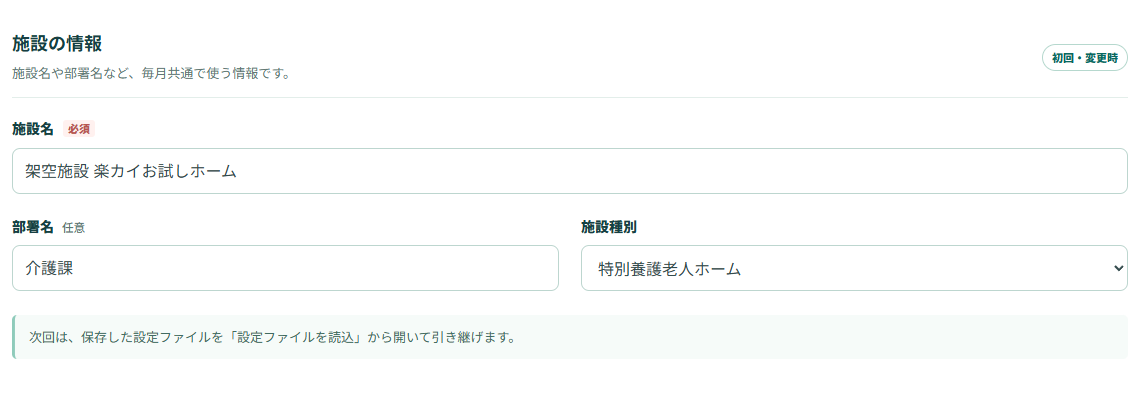
画面例と同じ場所を開いて操作します。 画像を押すと拡大できます。
2-2. 勤務シフトを追加・変更・並べ替えする
開く場所:基本設定 > 勤務コード
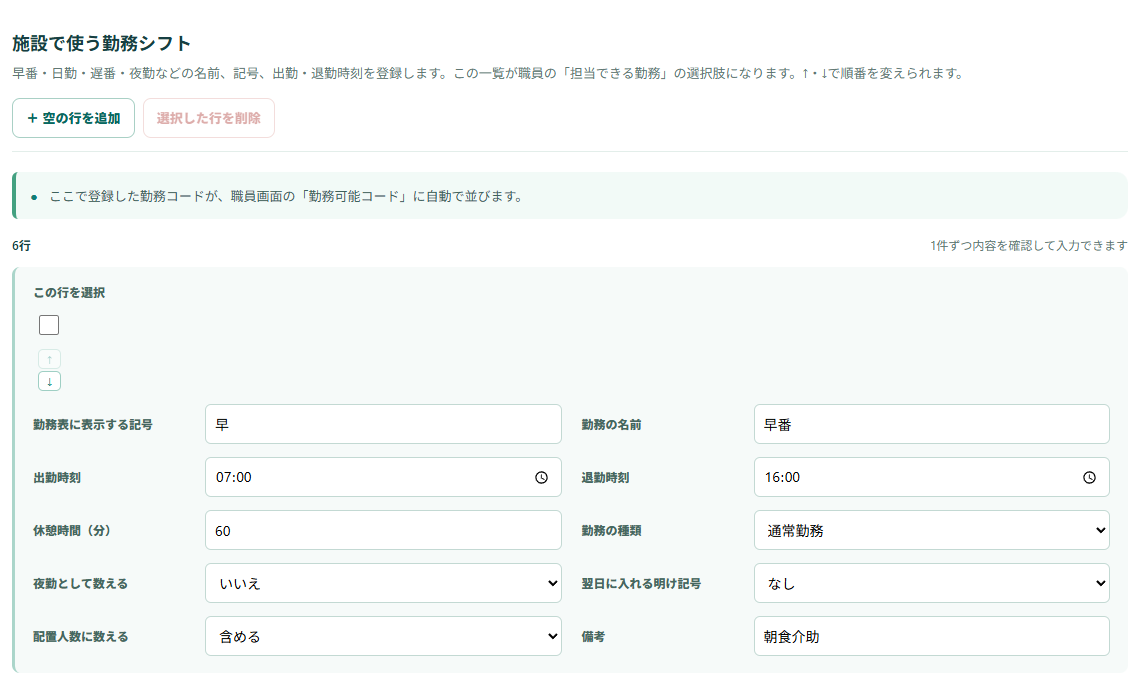
早番などの勤務名、表に入れる記号、実際の時間帯を登録します。
- 「+空の行を追加」で勤務を増やします。
- 例として「記号:早2」「勤務の名前:早番2」「出勤:07:30」「退勤:16:30」を入力します。
- 行の↑・↓で、早番2を早番の次へ移動します。
- 追加後は「職員 > 勤務可能コード」で、誰がその勤務を担当できるか選びます。
- 勤務表に表示する記号
- 表のセルに入る短い文字です。例:早、日、遅、夜、A、C。ほかの勤務・休暇と区別できる記号にします。
- 勤務の名前
- 選択欄に表示する名前です。例:早番、A勤。
- 出勤時刻・退勤時刻
- 30分刻みで指定します。新しい行の00:00を、実際の時刻へ変更してください。夜勤などで退勤が出勤より早い場合は翌日の退勤です。
- 休憩時間(分)
- 実働時間から差し引く分数です。休憩に入る時刻をこの欄で指定するものではありません。
- 勤務の種類・夜勤として数える
- 通常勤務か夜勤かを設定します。夜勤は、夜勤回数や明けの処理にも関係します。
- 翌日に入れる明け記号
- 夜勤の翌日に表示する記号です。例:明。
- 配置人数に数える
- その勤務を現場の配置人数へ算入するかを決めます。
一覧の先頭1件を掲載しています。追加した行も同じ項目で入力します。 画像を押すと拡大できます。
2-3. 希望休・有給・各種休暇の種類
開く場所:基本設定 > 休暇コード
休暇の名前と、勤務・公休・配置人数への数え方を決めます。
- 休暇種別を追加し、記号と名前を登録します。
- 公休として数えるか、同じ日の勤務を認めるかなどを選びます。
- ↑・↓で表示順を整えます。
- 実際に休む日は「月間予定 > 希望休・希望勤務」で登録します。
- 記号・休暇名
- 例:休=希望休、有=有給、特=特別休暇、介=介護休暇、看=看護休暇。
- 勤務として扱う
- 勤務扱いか非勤務かを指定します。研修など、休み以外の不在にも使えます。
- 配置人数に数える
- 休暇・不在中の職員を配置人数へ算入するかを設定します。通常の休暇は含めません。
- 公休の日数に数える
- 月の公休数に含めるかを選びます。有給と公休を別管理する場合は、数え方を分けます。
- 同じ日の勤務を認める
- その休暇・不在コードと勤務割当を両立させるかを指定します。時間休の時間範囲は月間予定側で入力します。
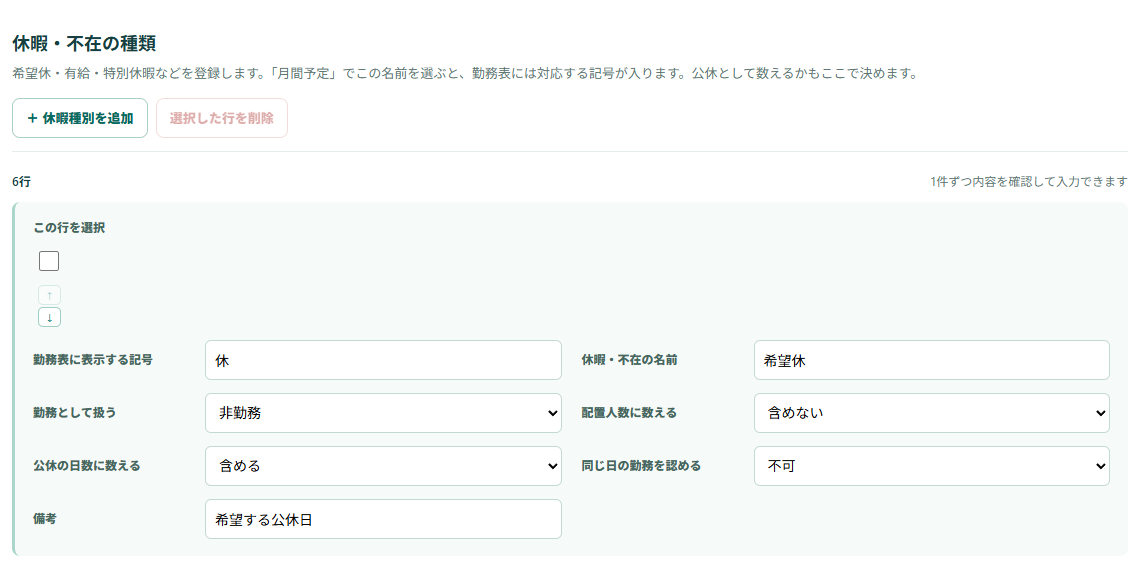
一覧の先頭1件を掲載しています。追加した行も同じ項目で入力します。 画像を押すと拡大できます。
2-4. よく使う委員会・研修・行事
開く場所:基本設定 > 委員会・研修など
毎月使う予定名や時間を登録し、その都度の入力を減らします。
- 予定を追加して名称・種別を入力します。
- 普段の開始・終了時刻と勤務表に入れる記号を設定します。
- 今月だけの開催日は月間予定、繰り返す開催日は定例予定で登録します。
- 予定名・種別
- 例:感染対策委員会/委員会。レクリエーション、会議、研修、その他などを区別します。
- 開始時刻・終了時刻
- 月間予定でこの予定を選んだときの初期値です。
- 勤務表に入れる記号
- 参加日に使用する勤務コードを選びます。
- 備考
- 場所や担当などの補足です。
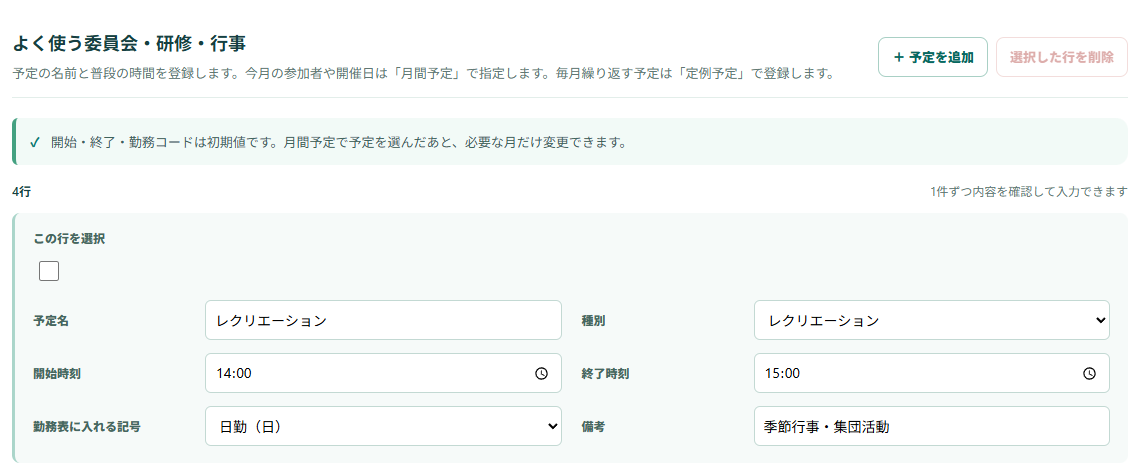
一覧の先頭1件を掲載しています。追加した行も同じ項目で入力します。 画像を押すと拡大できます。
2-5. 全職員に共通する連勤ルール
開く場所:基本設定 > 連勤ルール
施設全体の連続勤務上限を設定します。
- ルールを追加し、制限する内容を選びます。
- 例:連続勤務を5日までにする場合は5と入力します。
- 必ず守る条件かを確認します。
- 何を制限するか
- 画面の選択肢から制限内容を選びます。
- 日数・時間
- 入力欄の下にある単位を確認します。連勤上限なら日数です。
- 必ず守るか
- 必須条件か希望条件かを選びます。
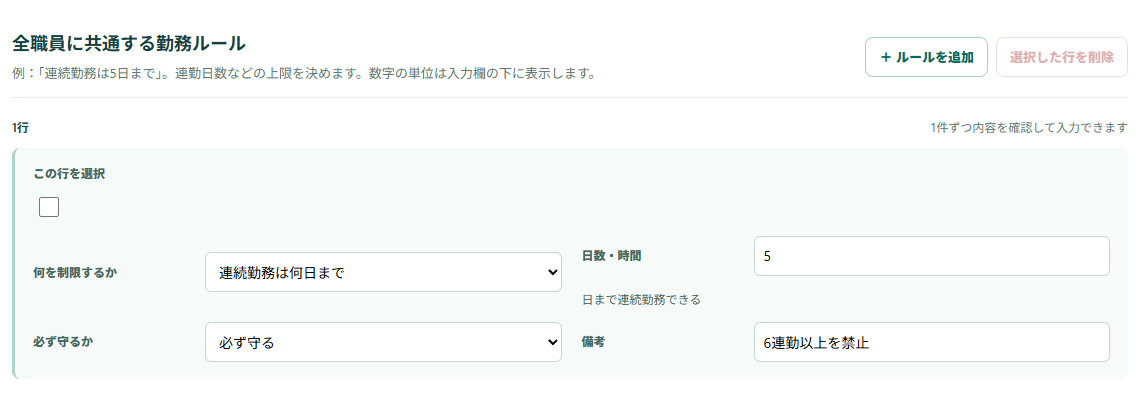
画面例と同じ場所を開いて操作します。 画像を押すと拡大できます。
2-6. 夜勤・明け・明け翌日の休み
開く場所:基本設定 > 夜勤・明け
夜勤を入れたあと、翌日と翌々日をどう扱うか決めます。
- 夜勤の日と明けの日に使う記号を確認します。
- 明け翌日を必ず休みにするか、できれば休みにするか、指定しないかを選びます。
- 明けの人数・公休算入と、明け当日の勤務や研修の禁止を確認します。
- 夜勤の日の記号
- 例:夜。勤務コードで夜勤として登録した勤務を使います。
- 明けの日の記号
- 例:明。夜勤開始日の翌日に入ります。
- 明け翌日の休み
- 1日夜勤→2日明け→3日休み、という並びの3日目を設定します。
- 公休日の記号
- 休みを表示する休暇コードです。
- 明けを現場人数・公休数に含める
- 施設の数え方に合わせます。実際の時間帯の在席状況も別途確認してください。
- 明け当日の勤務割当・研修会議を禁止
- 明け当日に別の勤務や予定を入れないための設定です。
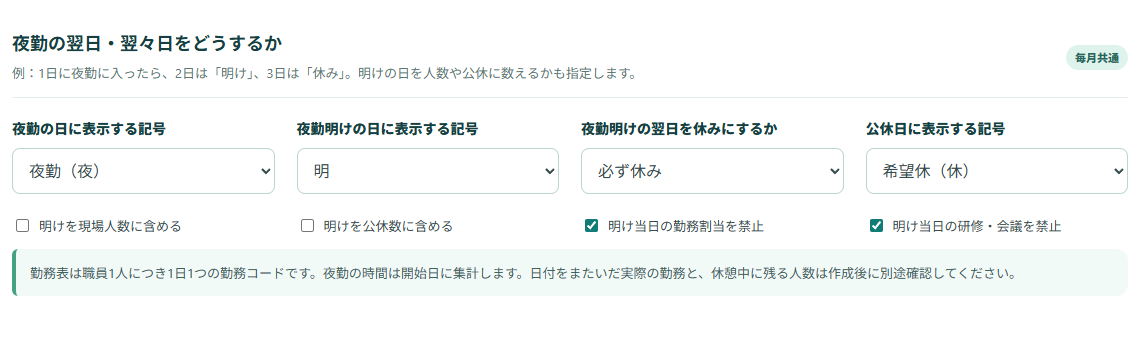
画面例と同じ場所を開いて操作します。 画像を押すと拡大できます。
2-7. 役職・職種・資格・業務・車両の選択肢
開く場所:基本設定 > 役職・業務マスター
自施設で使う呼び名を登録します。誰が担当できるかは職員側で選びます。
- 必要な区分の追加ボタンで名称を増やします。
- 不要な候補は、使われている職員・条件を確認してから削除します。
- 業務では名称に加え、業務の種別を選びます。
- 役職
- 初期候補は一般職員・リーダー・フロアリーダー・主任・課長・施設長です。読込ファイルにより内容は変わります。
- 職種
- 初期候補は介護職・看護職・生活相談員・事務員・ケアマネージャー・社会福祉士です。
- 資格
- 例:介護福祉士・看護師・運転免許。施設で必要な資格を追加できます。
- 担当業務
- 例:フロア対応、送迎運転、送迎添乗、入浴介助。一般業務・フロア人数に算入・送迎の運転・送迎の添乗から種別を選びます。
- 送迎車両
- 例:送迎車1号、リフト車。職員の運転可能車両や担当割当に使います。
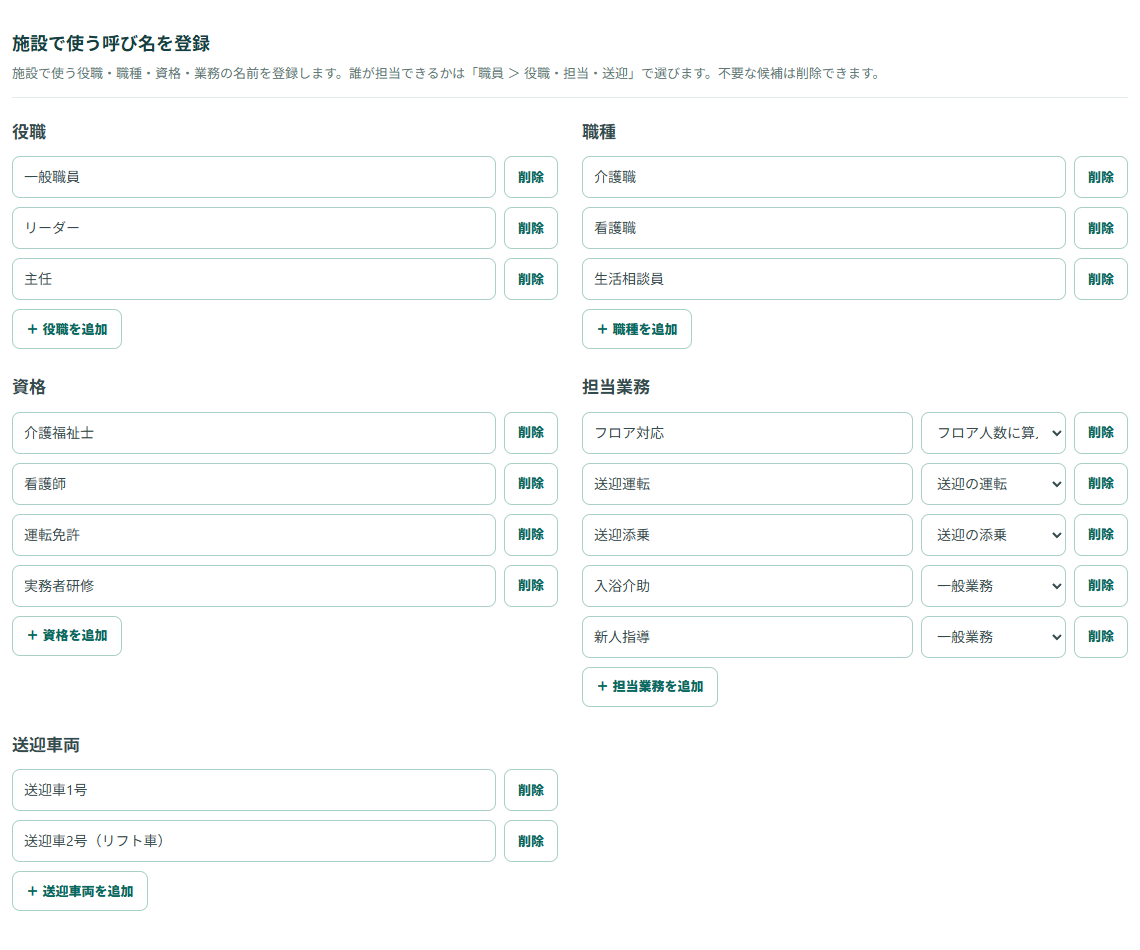
画面例と同じ場所を開いて操作します。 画像を押すと拡大できます。
2-8. 毎月・毎週繰り返す予定
開く場所:基本設定 > 定例予定
委員会などの繰り返しルールを毎月引き継ぎます。
- 職員と予定を選びます。
- 毎月なら「毎月・第2・水曜日」のように設定します。毎週は曜日、隔週は曜日と起点日を指定します。
- 開始・終了・勤務記号・必須度を確認します。
- 対象月の開催日は「月間予定 > 定例予定の確認」で確認します。
- 繰り返し
- 毎月・毎週・隔週・日付指定・単発から選びます。
- 月の何回目か
- 第1〜第5、最終など。毎月第2水曜日の「第2」に当たります。
- 最初の開催日・指定日
- 隔週の基準日、日付指定の開催日に使います。
- 職員・時間・勤務記号
- 誰がいつ参加し、その日にどの勤務を使うか指定します。
- 必ず守るか
- 参加を必須にするか、可能な範囲の希望にするか指定します。
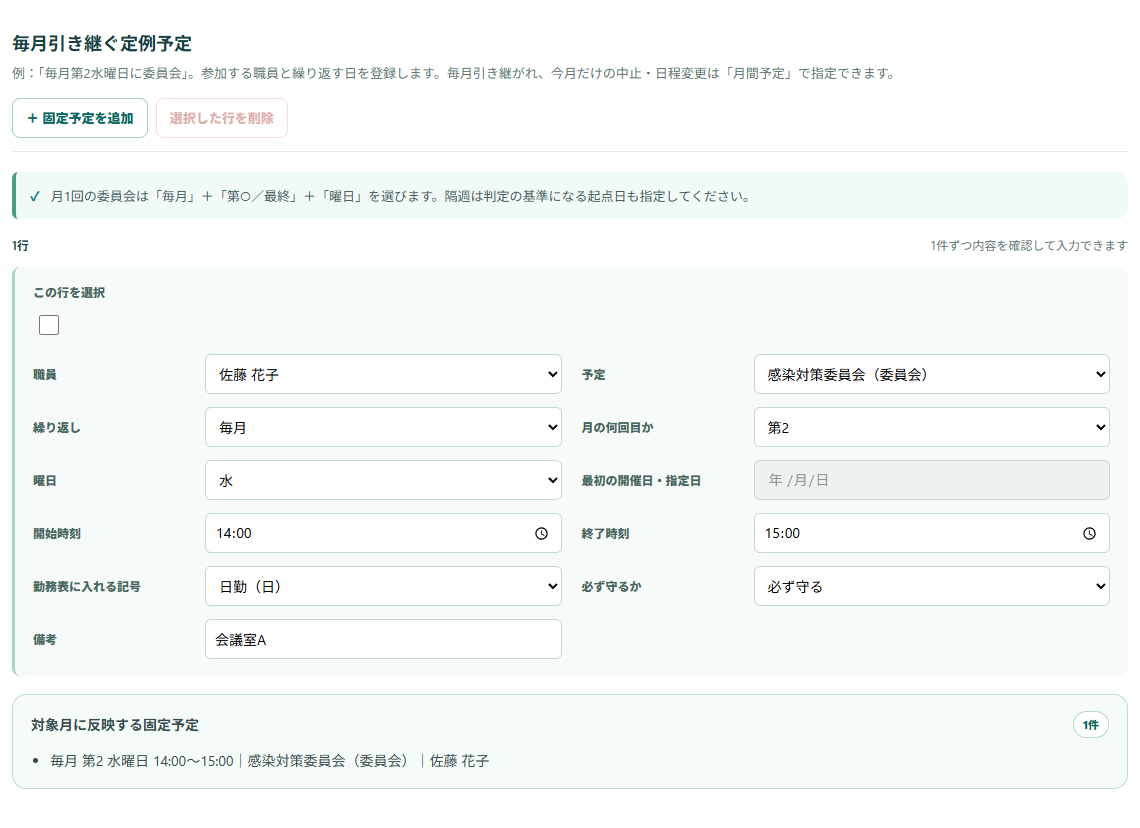
画面例と同じ場所を開いて操作します。 画像を押すと拡大できます。
2-9. 祝日・定休日・営業区分
開く場所:基本設定 > 祝日・営業日
平日用・土日祝用の必要人数を、どの日へ適用するか決めます。
- 毎週の定休日がある施設は曜日をチェックします。入所施設などは必要な場合だけ設定します。
- 例外がある日は、日付、営業区分、名称・理由を入力して「追加・更新」を押します。
- 日別の適用条件画面で人数を確認します。
- 休業日
- 原則として通常の必要人数を0人にします。指定日で登録した配置は別に優先されます。
- 営業・平日人数を使う
- 祝日でも平日用の必要人数で営業する場合などに使います。
- 営業・土日祝人数を使う
- 平日でも土日祝用の人数を使う日に指定します。
- 優先順
- 日付別の変更→毎週の定休日→収録済み祝日・土日の分類です。
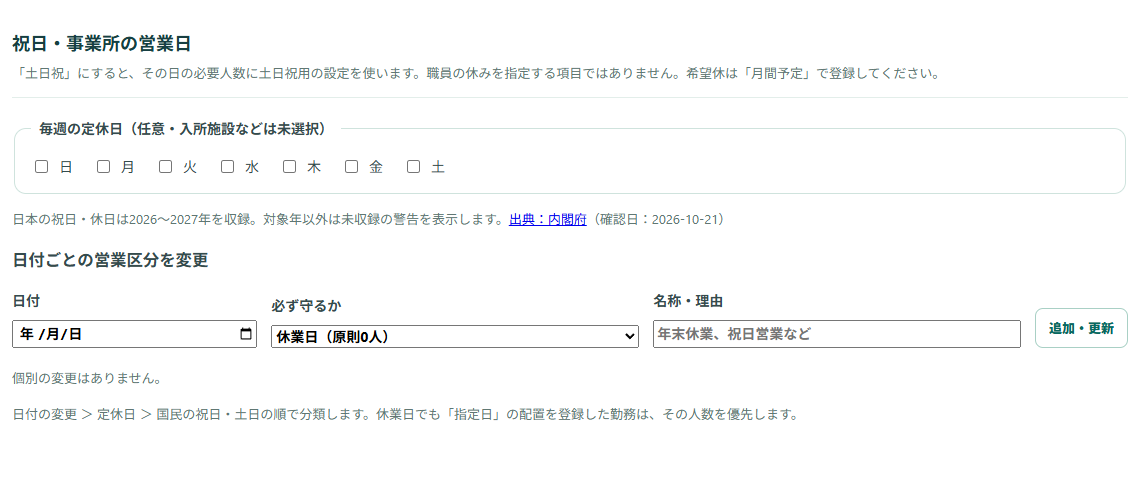
画面例と同じ場所を開いて操作します。 画像を押すと拡大できます。
第3章 職員と働ける条件を登録する
氏名だけでなく、担当できる勤務、働ける曜日、上限時間、役割を登録します。職員を増やしたら、勤務可能コードと契約条件まで確認してください。
3-1. 職員の基本情報
開く場所:職員 > 職員一覧
自動作成の対象になる職員を登録します。
- 「+職員を追加」で氏名と雇用形態を入力します。
- 担当できる勤務を選び、夜勤可否と能力レベルを設定します。
- 必要な場合だけ夜勤回数の最低・最大と月の時間上限を入力します。
- 氏名・性別・雇用形態
- 勤務表の表示や条件判定に使います。非常勤も登録できます。
- 担当できる勤務
- 「選択」から勤務コードをチェックします。
- 夜勤ができるか
- 不可の職員は、夜勤コードにチェックがあっても夜勤へ割り当てません。
- 職員の能力レベル
- 1〜5の施設内評価です。必要人数の経験者条件などに使います。職種や資格とは別です。
- 月の夜勤回数の目安
- できれば近づけたい回数です。必須の上限ではありません。
- 月の夜勤は最低・最大何回
- 必要な場合に設定する下限・上限です。目安とは区別してください。
- 月の勤務時間の上限(時間)
- 例:パートを月80時間以内にしたい場合は80。空欄は制限なし、0は勤務なしです。「契約・時短勤務」の月上限と連動します。
- 検索用タグ・備考
- 管理用の補足です。資格や担当能力の指定は専用画面で行います。
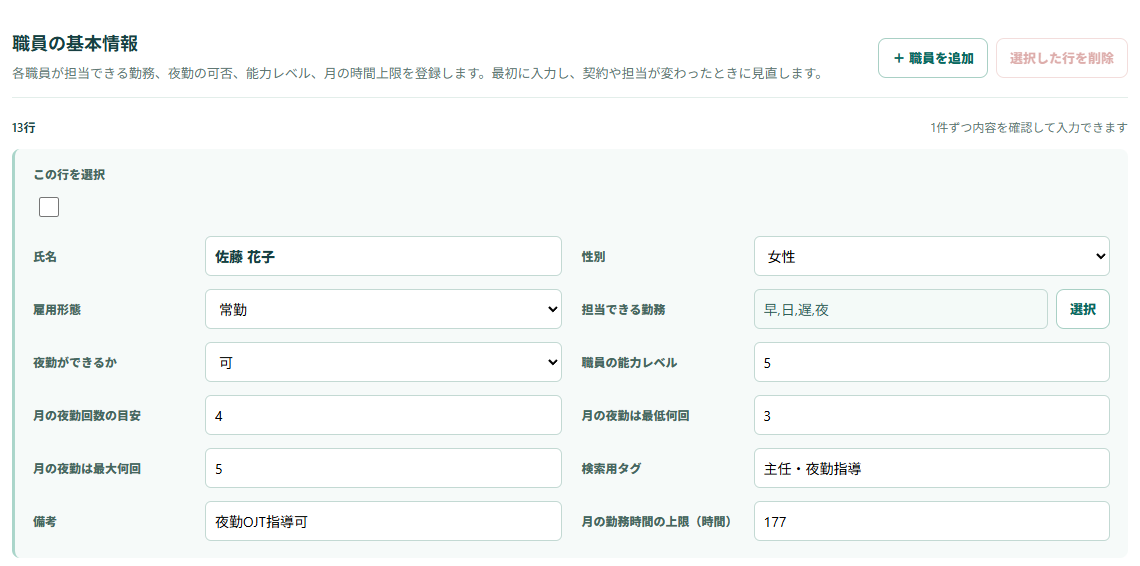
一覧の先頭1件を掲載しています。追加した行も同じ項目で入力します。 画像を押すと拡大できます。
3-2. 担当できる勤務を選ぶ
開く場所:職員 > 職員一覧の「選択」/勤務可能コード
早番だけ、日勤と遅番だけ、など職員ごとの担当範囲を決めます。
- 職員一覧の「選択」を押します。
- 担当可能な勤務を複数チェックします。
- 「この職員に適用する」を押します。キャンセルでは変更を反映しません。
- 複数人を一覧で確認する場合は「勤務可能コード」を開きます。
- 勤務可能コード一覧
- 縦が職員、横が勤務です。交点のチェックで担当可否を変更できます。
- 全職員をすべて選択・すべて解除
- 一覧全体へ作用します。操作後に各職員の担当範囲を確認してください。
- 勤務コードを編集
- 選択肢そのものを増やしたい場合は基本設定へ戻ります。
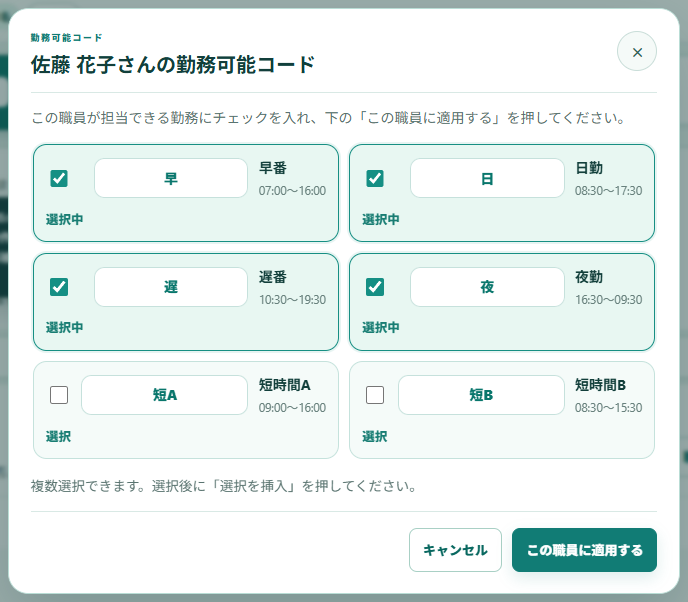
勤務にチェックを入れ、右下の適用ボタンで確定します。 画像を押すと拡大できます。
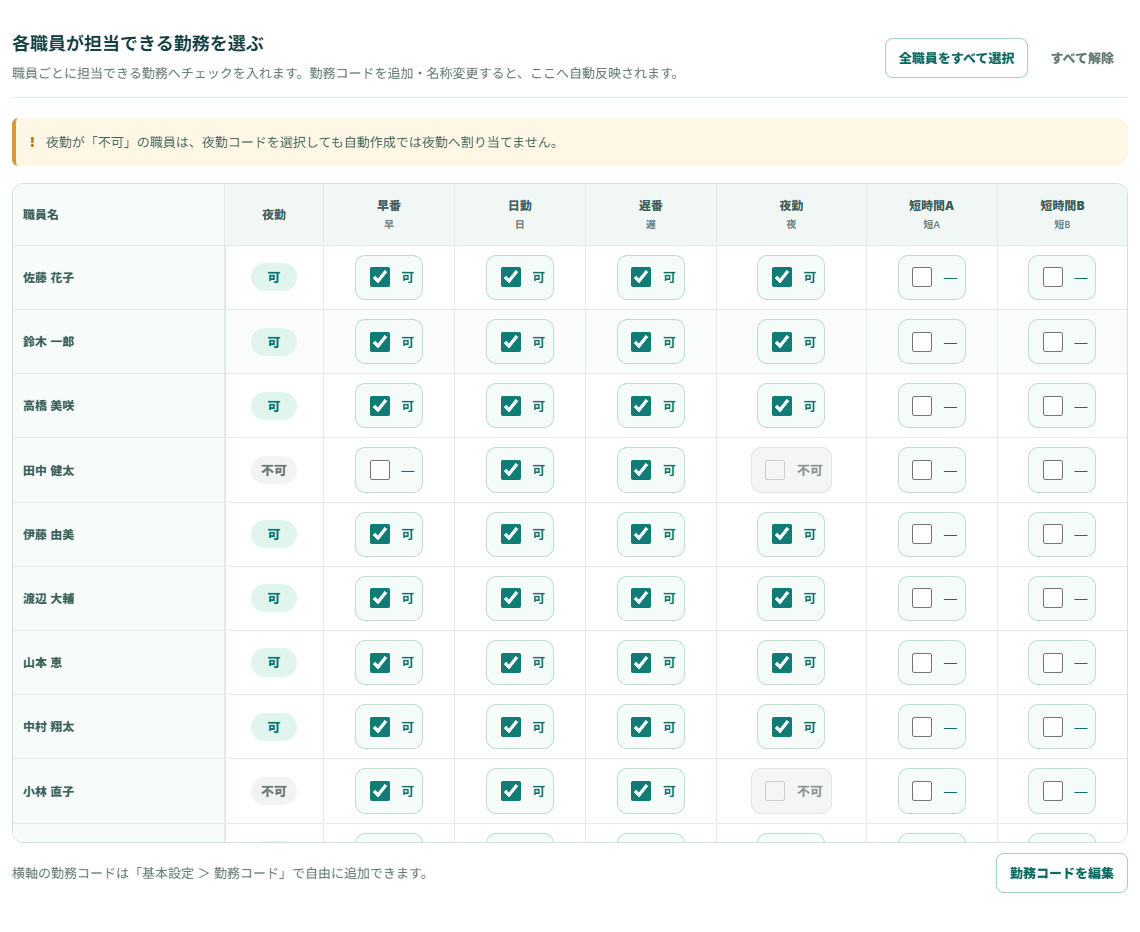
画面例と同じ場所を開いて操作します。 画像を押すと拡大できます。
3-3. 役職・資格・担当・送迎能力
開く場所:職員 > 役職・担当・送迎
業務の担当者を選ぶための能力を登録します。
- 設定する職員を選びます。
- 役職、職種、資格、担当できる業務を設定します。
- 運転・添乗を担当する場合は、車両、時間帯、リフト操作も確認します。
- 役職
- 複数選択できます。新規職員は一般職員を初期選択します。
- 職種
- 該当する職種を選びます。
- 資格
- 所持する資格へチェックします。
- 担当できる業務
- 運転と添乗は別項目です。職員の実際の担当範囲をチェックします。
- 運転できる車両
- その職員が運転できる車両を選びます。
- 送迎できる時間帯
- 午前・午後、午前のみ、午後のみ、送迎不可を選びます。
- 車いす・リフト操作ができる
- 該当する場合にチェックします。
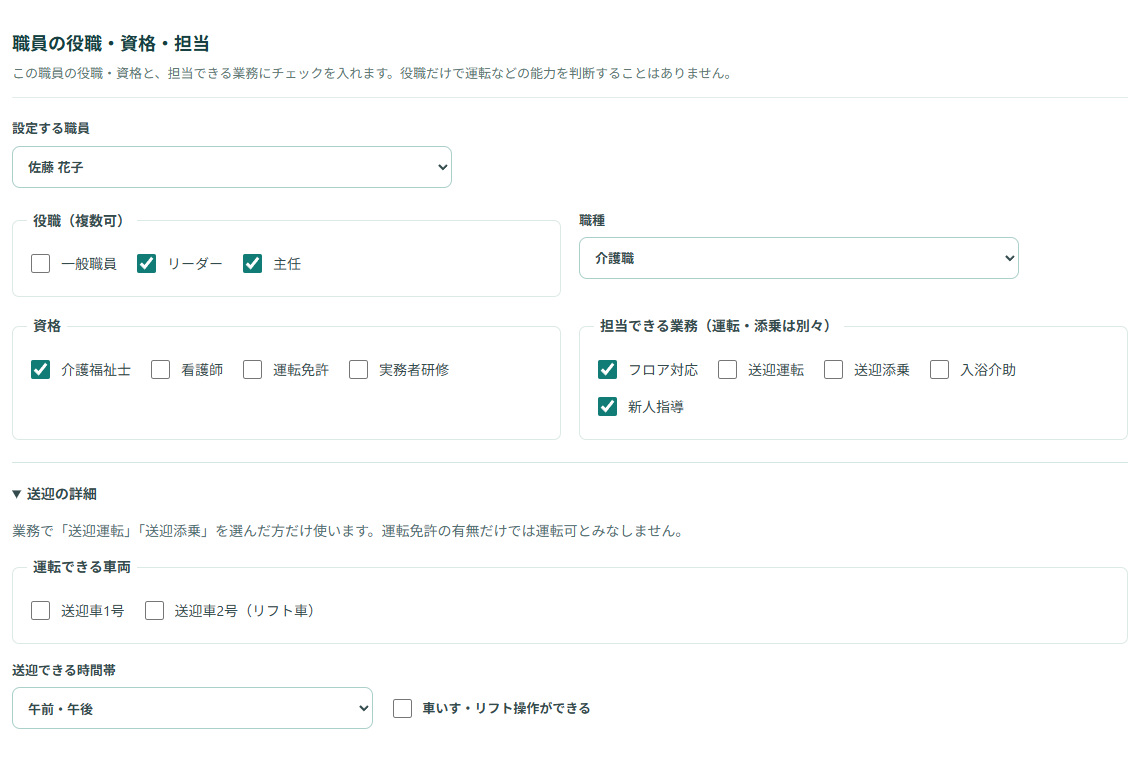
画面例と同じ場所を開いて操作します。 画像を押すと拡大できます。
3-4. 勤務に入れる期間と休職
開く場所:職員 > 入退職・在籍
入職前、退職後、休職中に勤務が入らないようにします。
- 対象職員を選び、該当する日付だけ入力します。
- 入職日と実際に配置を開始する日が異なる場合は、勤務開始日も確認します。
- 退職や休職を設定した月は、必要人数を満たせるか再作成して確認します。
- 入職日・配置開始日
- 入職日と、勤務表への配置を開始できる日を指定します。
- 最終勤務日・退職日
- 最後に勤務できる日と退職日を指定します。
- 休職開始・休職終了
- 勤務を入れない期間を指定します。
- 在籍状態・備考
- 管理用の状態と補足を確認します。日付の前後関係を正しく入力してください。
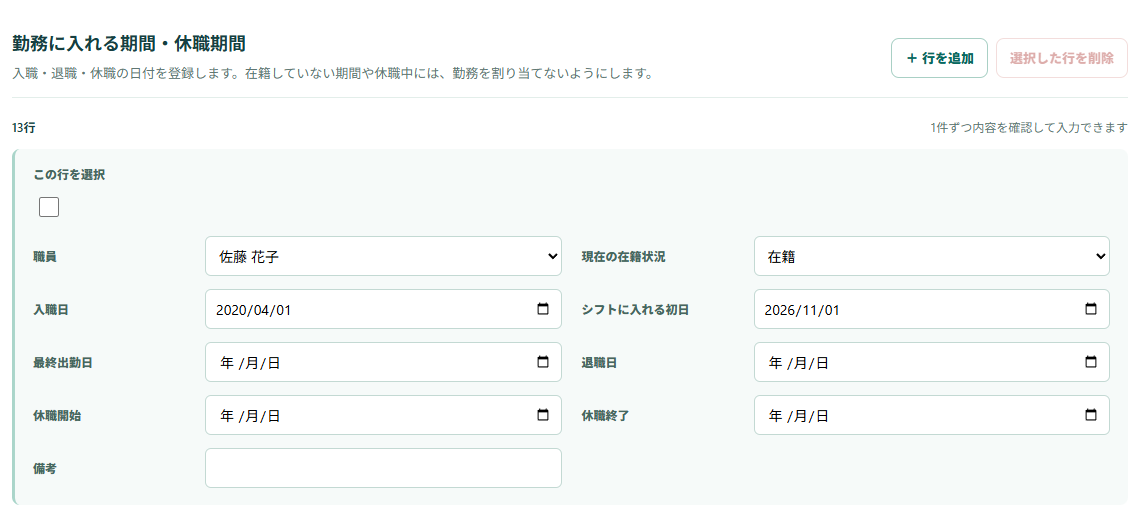
一覧の先頭1件を掲載しています。追加した行も同じ項目で入力します。 画像を押すと拡大できます。
3-5. 特定の職員だけ連勤上限を変える
開く場所:職員 > 個別勤務ルール
共通ルールと異なる職員の条件を登録します。
- 対象職員を選びます。
- 例:共通は5連勤まで、対象職員は4連勤までとして4を入力します。
- 必須か希望かを設定します。
- 職員
- この条件を適用する1人を選びます。
- 何を制限するか・日数
- 選択した制限の単位に合わせて入力します。
- 必ず守るか
- 実現を必須にするか、できるだけ守るかを指定します。
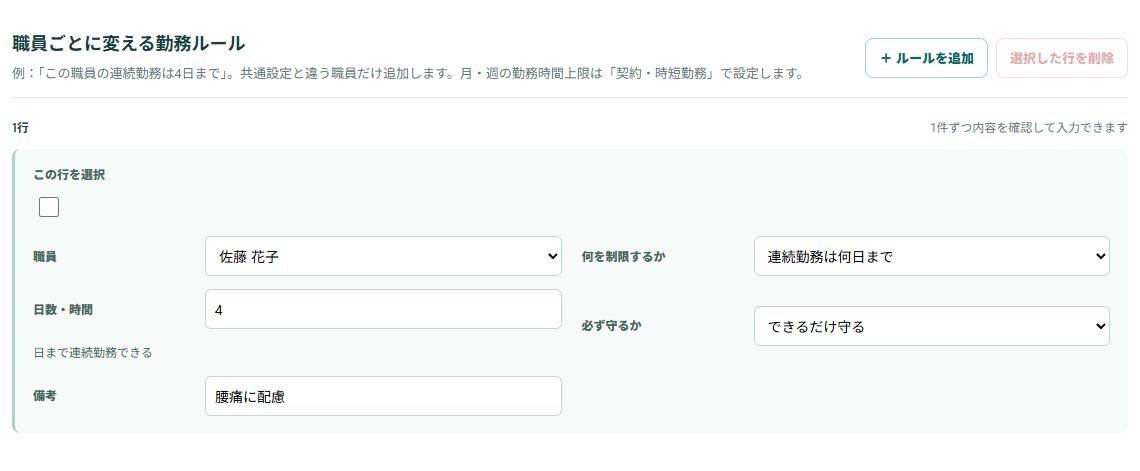
画面例と同じ場所を開いて操作します。 画像を押すと拡大できます。
3-6. 働ける曜日・固定休・勤務時間上限
開く場所:職員 > 契約・時短勤務
パートなどの契約条件を設定し、通常の勤務をその範囲で割り当てます。
- 設定する職員を選びます。
- 勤務可能曜日と毎週の固定休をチェックします。
- 勤務できる開始・終了時刻を指定します。制限しない場合は「制限なし」のままにします。
- 週・月の上限や普段の公休日数を必要な範囲で入力します。
- 勤務可能な曜日
- 勤務を開始できる曜日です。夜勤明けの日は勤務開始日として扱いません。
- 毎週の固定休
- 毎週必ず公休にする曜日です。チェックした曜日は勤務可能曜日から外れます。
- 何時から・何時まで勤務できるか
- 担当勤務が収まる時間帯を指定します。終了が開始より早ければ翌日です。
- 週の日数・週の時間:目安と上限
- 週は月曜〜日曜です。目安は希望、上限は超えない条件です。
- 月の時間:目安と上限
- 実働時間を時間単位で指定します。例:80は80時間です。
- 普段の公休日数
- この職員だけ公休日数が異なるときに設定します。空欄なら事業所の基本値を使います。
- 契約条件の補足
- メモです。計算に必要な制限はフォームの数値・選択欄でも設定します。
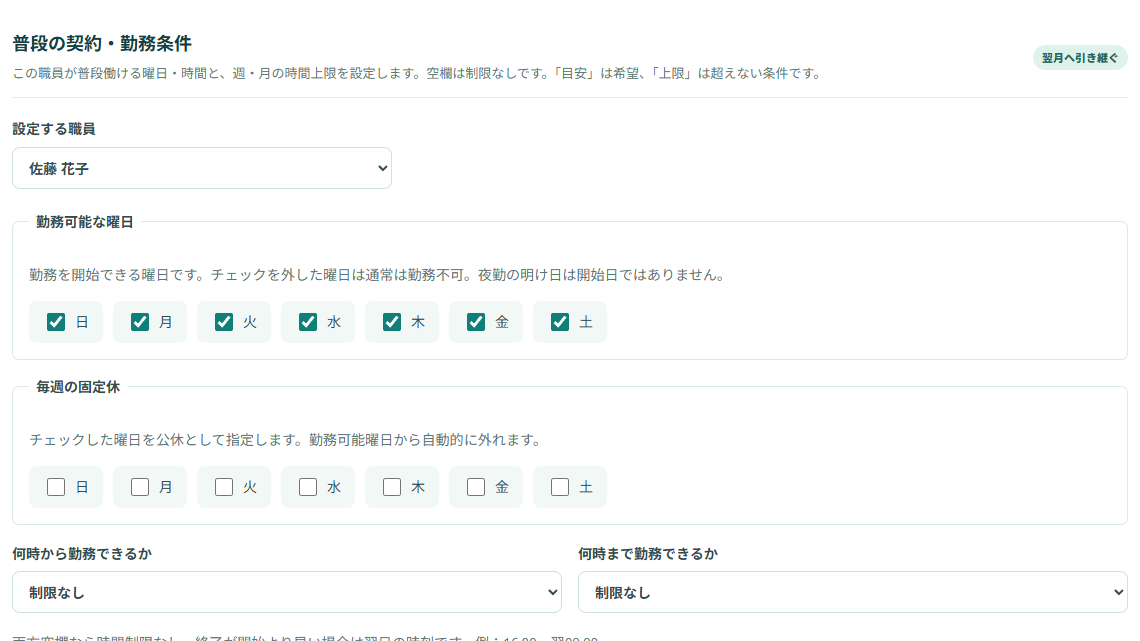
画面例と同じ場所を開いて操作します。 画像を押すと拡大できます。
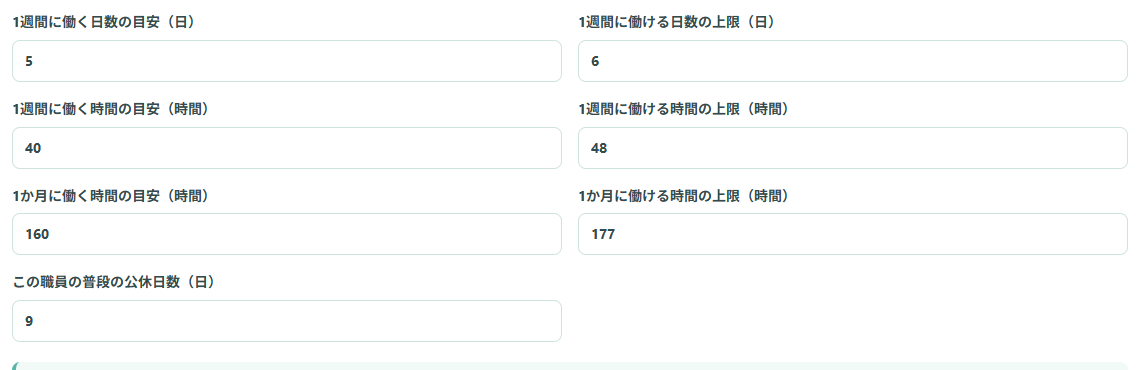
画像の数値は試用データの例です。全施設に共通する基準ではありません。 画像を押すと拡大できます。
3-7. 普段から早く帰る・遅く出勤する
開く場所:職員 > 契約・時短勤務の下部
介護・看護制度による標準の時短勤務を登録します。
- 制度を介護時短勤務または看護時短勤務にします。
- 早く退勤するか、遅く出勤するかを選びます。
- 短縮する時間を選びます。
- どの制度で時短勤務にするか
- 利用しない・介護時短勤務・看護時短勤務から選びます。
- 調整方法
- 退勤を早める、または出勤を遅らせます。
- 何分短く働くか
- 30分単位で選びます。
- 例
- 早番07:00〜16:00で2時間早く退勤→07:00〜14:00。遅番10:30〜19:30で2時間遅く出勤→12:30〜19:30。
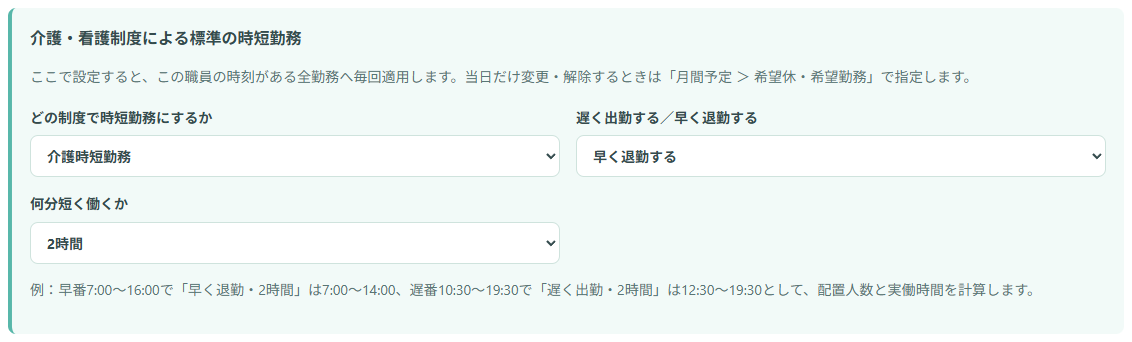
この例では介護時短で2時間早く帰る設定をしています。 画像を押すと拡大できます。
第4章 必要人数と配置ルールを設定する
「最低何人必要か」と「余裕がある場合にどう割り振るか」は別の設定です。最低人数を先に入力し、その後で組み合わせや優先順を追加します。
- 勤務ごとの最低人数
- 指定時間に現場へ残す人数
- 夜勤人数に合わせて遅番人数を変える
- 一緒にする・同時にしない職員
- 余裕があるとき・足りないときの優先順
- 経験者の集中を抑える詳細設定
- 兼務不可と指導・支援ペア
4-1. 勤務ごとの最低人数
開く場所:配置条件 > 必要人数
毎日に必要な早番・日勤・遅番・夜勤の人数を決めます。
- 全日共通で勤務を選び、最低人数を登録します。
- 例:早番2人、日勤1人、遅番2人、夜勤1人なら4行登録します。
- 曜日や特定日だけ異なる場合は、別の行として例外を追加します。
- いつの設定か
- 全日共通・平日・土日祝・曜日指定・指定日を選びます。曜日指定では曜日、指定日では日付も入力します。
- 配置する勤務
- 最低人数を決める勤務コードです。
- 最低何人必要か
- 配置する最少人数です。余裕があればこれより多くなる場合があります。
- そのうち経験者は何人必要か
- 職員の能力レベルと、そのレベル以上の必要人数を指定します。必要人数に追加する人数ではなく、その内訳です。経験者レベルは1〜5を使います。
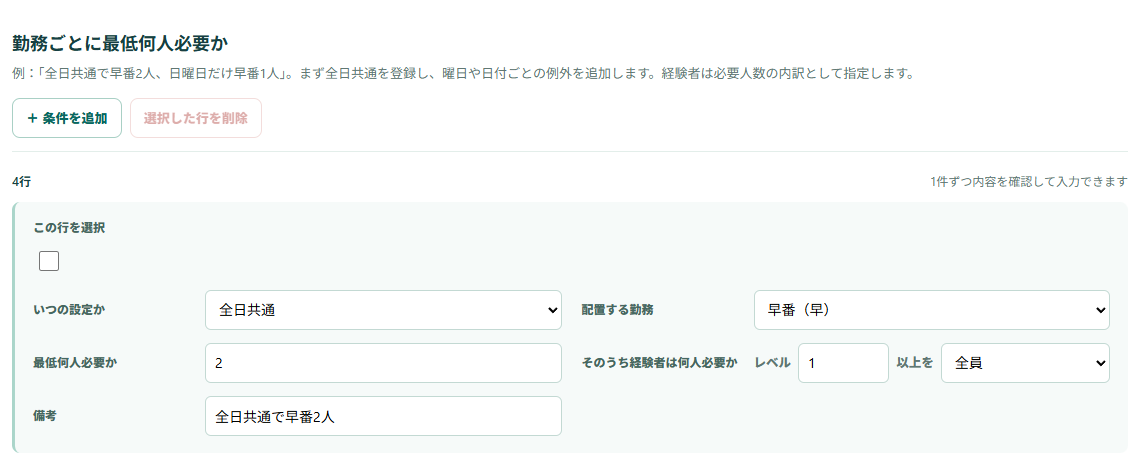
一覧の先頭1件を掲載しています。追加した行も同じ項目で入力します。 画像を押すと拡大できます。
4-2. 指定時間に現場へ残す人数
開く場所:配置条件 > 必要人数 > この時間に最低何人必要か
勤務名が違っても、同じ時間帯に勤務できる人の合計を指定します。
- 時間帯または勤務シフトを選びます。
- 例:07:00〜09:00に最低3人、と指定します。
- 必要なら経験者の内訳と曜日・指定日を設定します。
- 時間帯
- 開始・終了を選んで、人数を確保する時間を指定します。
- 勤務シフト
- 登録済みの勤務時間を使って対象時間を指定します。
- 最低人数・経験者
- その時間を担当できる職員の最低人数と経験者の内訳です。
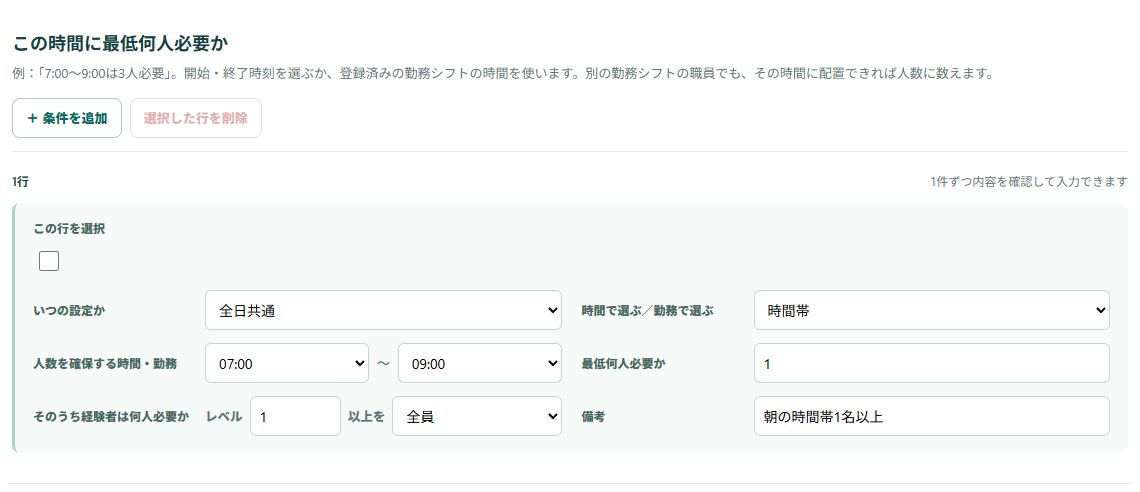
画面例と同じ場所を開いて操作します。 画像を押すと拡大できます。
4-3. 夜勤人数に合わせて遅番人数を変える
開く場所:配置条件 > 必要人数 > ある勤務の人数に合わせて…
ある勤務の必要人数を条件に、別の勤務の最低人数を設定します。
- 「この条件を使う」にチェックします。
- 例:「夜勤の必要人数がちょうど1人のときは、遅番を最低2人配置する」と設定します。
- 夜勤2人のとき遅番1人にしたい場合は、通常の遅番の最低人数を1人にします。
- 「月間予定 > 夜勤人数」で夜勤の指定日人数を変え、日別の適用条件を確認します。
- 対象日
- 全日共通や曜日・指定日で、条件が働く日を選びます。
- 基準勤務・人数条件
- 夜勤などの勤務と「ちょうど/以上/以下」、人数を指定します。
- 必要とする勤務・人数
- 条件に当てはまるときに確保する勤務と最低人数を指定します。
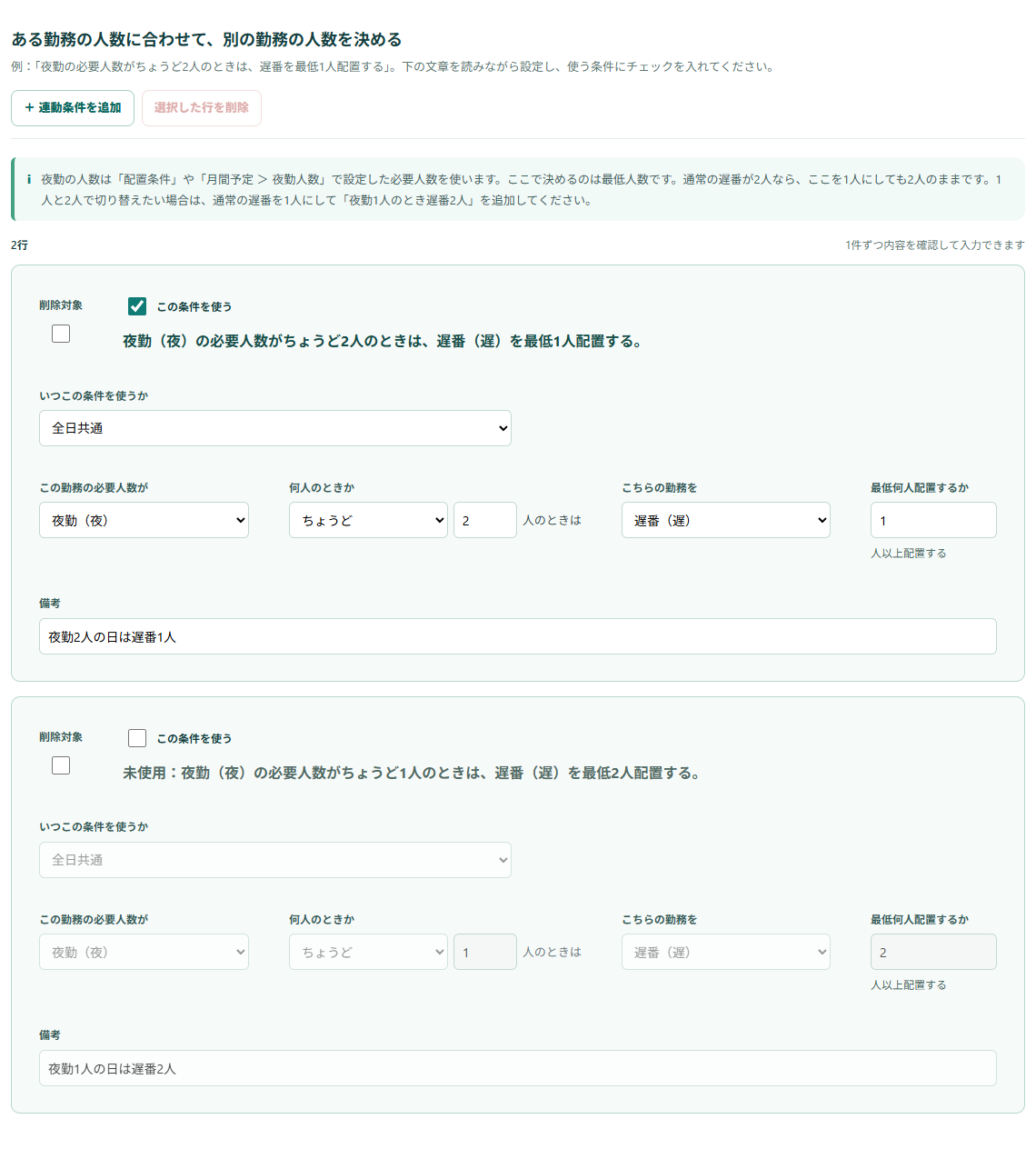
通常の最低人数より少ない人数には減らせません。 画像を押すと拡大できます。
4-4. 一緒にする・同時にしない職員
開く場所:配置条件 > ペア条件
指導ペアや、同じ時間帯に配置したくない2人を指定します。
- 2人の職員を選びます。
- 一緒にするか、同時間帯を避けるかを選びます。
- 対象範囲と必須度を確認します。
- ルール名
- 何のためのペアか分かる名前を付けます。
- 職員1・職員2
- 異なる2人を指定します。
- 一緒にする/分ける
- 同じ日勤へ配置、同時間帯を避けるなどの関係を指定します。
- 必ず守るか
- 必須ならほかの条件と両立する必要があります。希望なら未達のアラートは表示されません。
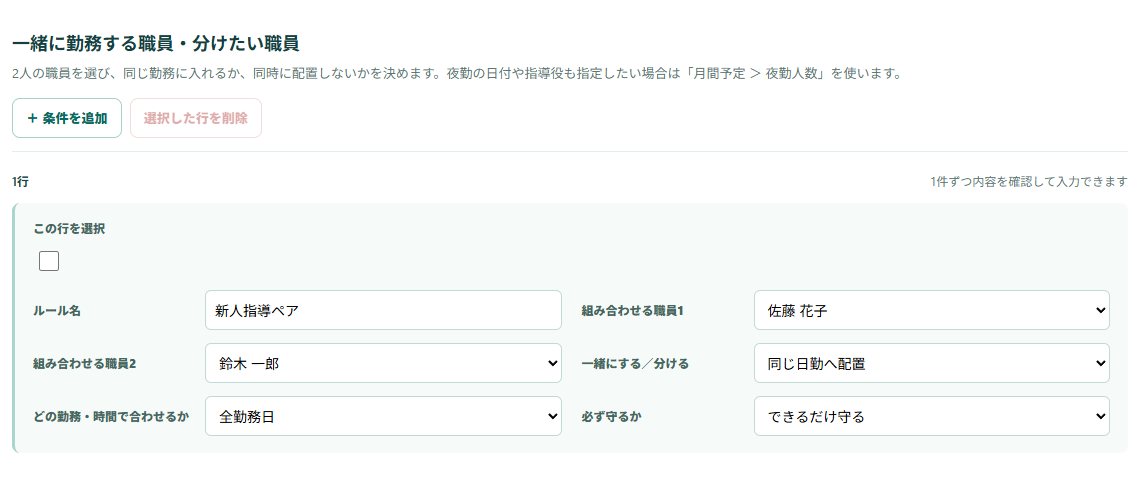
画面例と同じ場所を開いて操作します。 画像を押すと拡大できます。
4-5. 余裕があるとき・足りないときの優先順
開く場所:配置条件 > 割り振りルール
複数の候補の中から、どの勤務や職員を先に割り当てるかを指定します。
- 使いたいルールの使用チェックを入れます。
- どんなときに使うか、優先する勤務、割り振り方を選びます。
- ↑・↓で優先順を変えます。上にあるルールから先に使います。
- 適用状態と競合の説明を確認します。独自ルールも追加できます。
- 必要人数がまだ足りないとき
- 不足人数を埋める段階で使用します。
- 必要人数を満たした後
- 追加配置を決める段階で使用します。
- いつでも
- 両方の場面に当てはまります。場面別ルールを優先したいときは、その下へ置きます。
- 勤務シフト間を均等にする
- 勤務ごとの配置の偏りを抑える方針です。
- 同じ職員に同じ勤務が偏らないようにする
- 職員ごとの勤務の偏りを抑えます。
- 選択した勤務を優先
- 早番など、選んだ勤務を先に割り当てます。
- 常勤を優先・残り勤務数が多い職員を優先・担当回数を均等にする
- 目的に合わせた割り振り方を選択します。
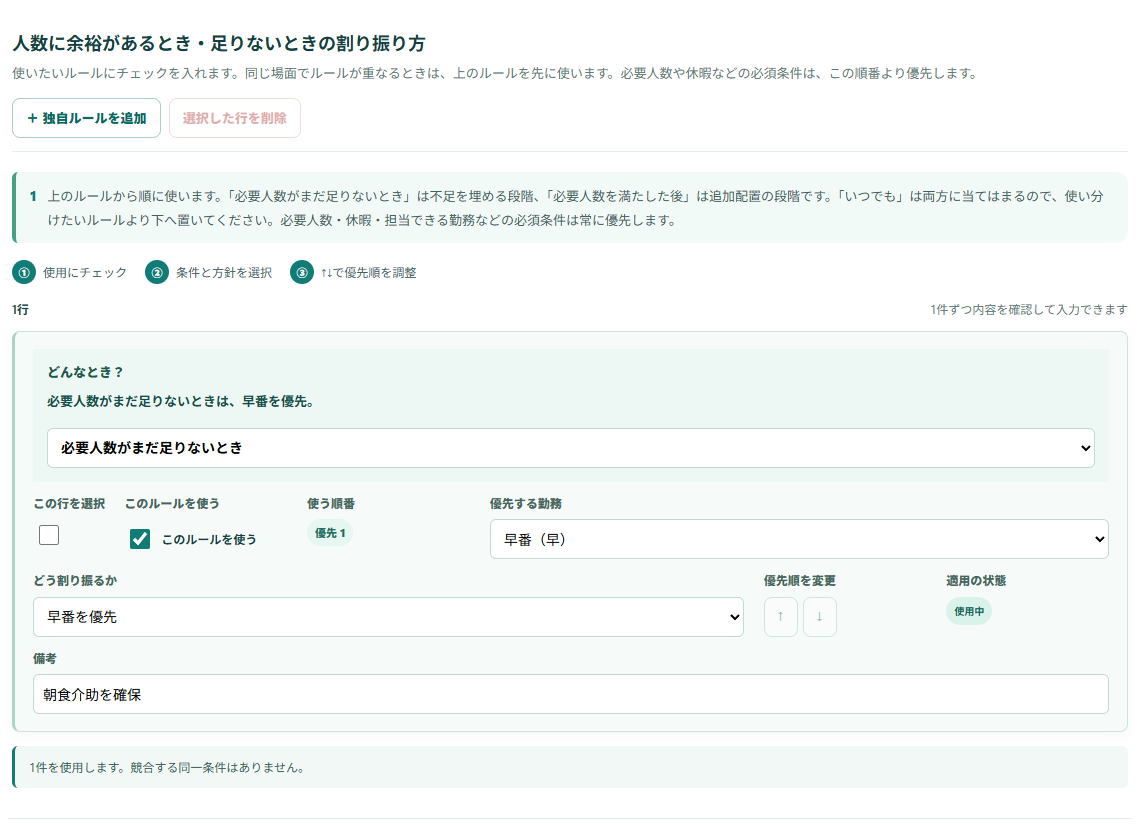
画面例と同じ場所を開いて操作します。 画像を押すと拡大できます。
4-6. 経験者の集中を抑える詳細設定
開く場所:配置条件 > 割り振りルール > 詳細設定
能力の高い職員が同じ日や時間へ集中するのを抑える条件です。必要な場合だけ使います。
- 詳細設定を開きます。
- 対象にする能力レベルと同日・同時間帯の上限を入力します。
- 最低必要な経験者人数と両立するか確認します。
- 何レベル以上を対象にするか
- 1〜5で指定します。例:4以上。
- 同じ日は最大何人まで
- 対象レベルの職員が同日に集中する上限です。
- 同じ時間帯は最大何人まで
- 同時刻の集中を抑える上限です。
- 必ず守るか
- 必須か希望かを選びます。
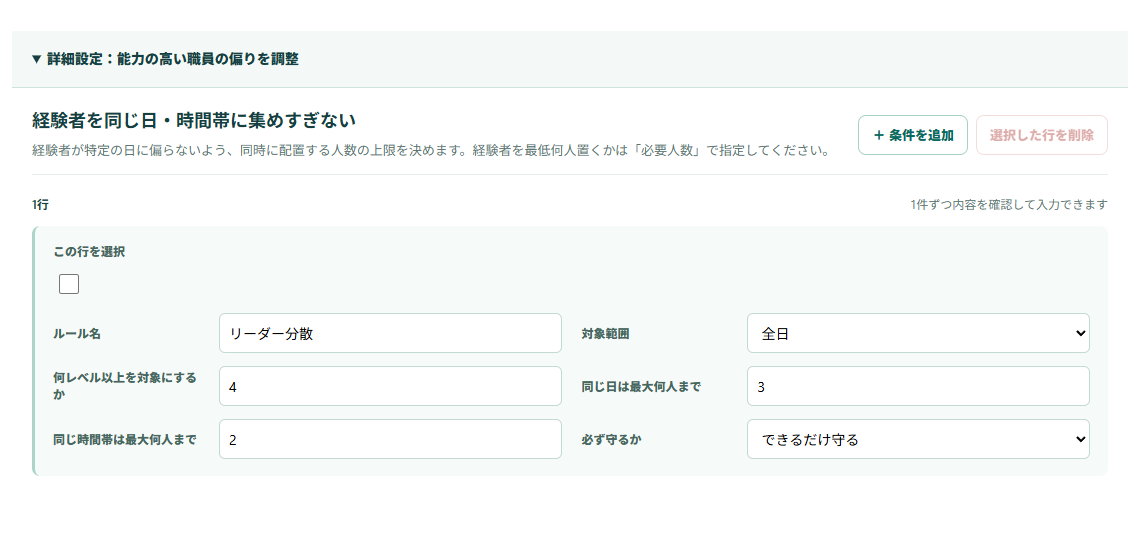
画面例と同じ場所を開いて操作します。 画像を押すと拡大できます。
4-7. 兼務不可と指導・支援ペア
開く場所:配置条件 > 兼務・支援ペア
同時に担当できない業務と、同じ担当に入る支援者を指定します。
- 兼務不可を追加し、業務Aと業務Bを選びます。
- 指導・支援ペアでは、支援を受ける職員、支援する職員、対象業務を選びます。
- 月間予定の業務担当と組み合わせて使用します。
- 同時に兼務できない業務
- 例:送迎運転と入浴介助。同じ職員へ同時刻に割り当てたくない業務を指定します。
- 指導・支援ペア
- 例:新人と指導者を同じ時間帯のフロア対応へ入れる。
- 対象業務・必須度
- どの業務で組み合わせるか、必須か希望かを指定します。
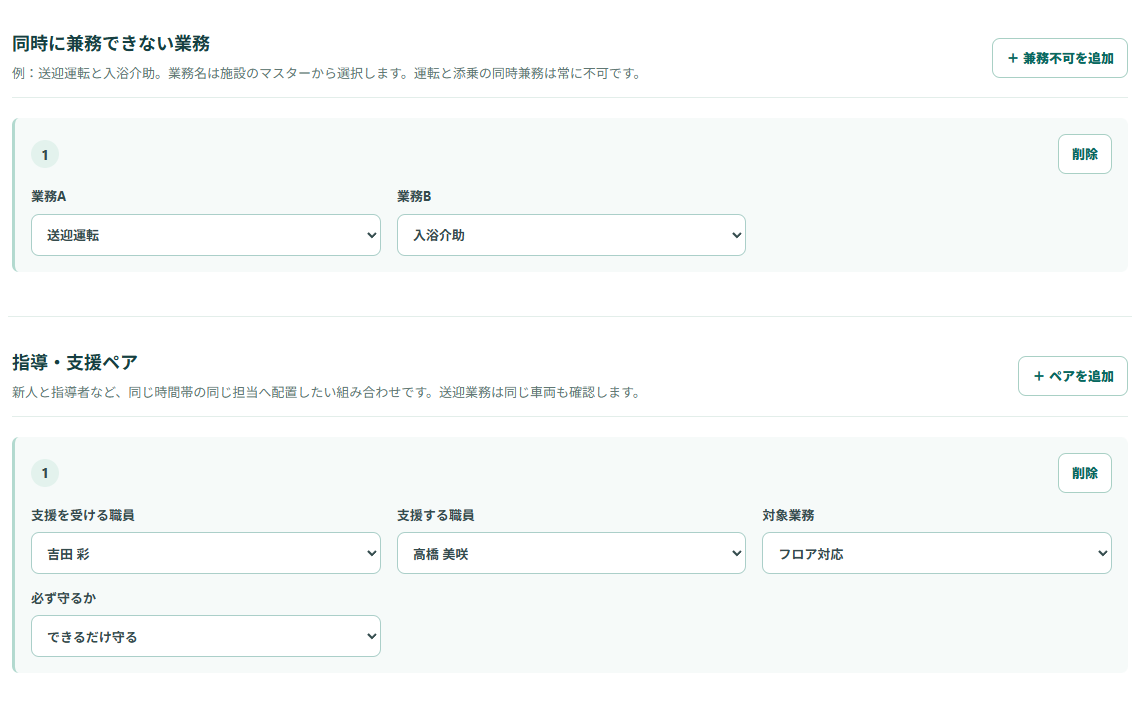
画面例と同じ場所を開いて操作します。 画像を押すと拡大できます。
第5章 毎月の予定と希望を入力する
保存した設定を読み込み、対象月を確認してから当月の予定を登録します。入力後は予定カレンダーと日別の適用条件で全体を確認します。
- 対象月と公休の基本値
- 作成前に予定をカレンダーで見渡す
- 今月だけ公休日数を変える
- カレンダーから複数日の希望休を登録
- 登録した希望を変更・削除する
- 時間単位の休暇を登録する
- 特定の日の勤務と時短を指定する
- 前月末の勤務を引き継ぐ
- 今月だけの追加条件を文章で確認する
- 特定日の夜勤人数・相方・OJT
- 今月の行事・研修・会議への参加
- 今月の定例予定を中止・振替する
- 急な欠勤・勤務変更
- 今月だけの応援者を追加する
- 利用予定から人数の目安を出す
- 勤務時間内の担当業務を決める
- 日別の適用人数を確認する
- 翌月を作る・月次入力だけ消す
5-1. 対象月と公休の基本値
開く場所:月間予定 > 今回作る勤務表
何月の勤務表を作るかと、全職員の基本の公休日数を決めます。
- 対象年月を選びます。
- 全職員の基本の公休日数を入力します。
- 職員ごとの例外は契約条件または今月の公休変更で入力します。
- 対象年月
- 例:2026年11月。画面に表示される対象期間と日数も確認します。
- 基本の公休日数
- 1人あたりの日数です。全職員を合計した日数ではありません。
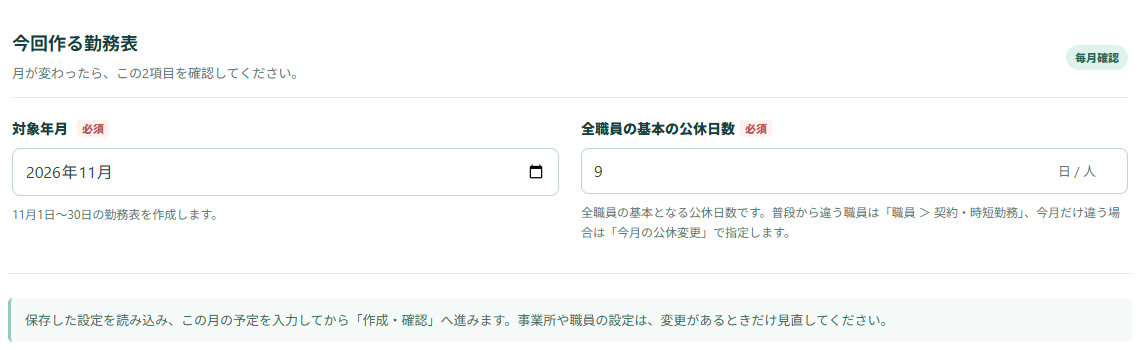
画面例と同じ場所を開いて操作します。 画像を押すと拡大できます。
5-2. 作成前に予定をカレンダーで見渡す
開く場所:月間予定 > 予定カレンダー
希望休が集中する日、研修・委員会と休暇が重なる日を見つけます。
- 表示する職員と内容を選びます。
- 日付ごとの休暇、希望勤務、単発・定例予定を確認します。
- 修正する予定を選ぶと、その予定を登録した元の画面へ移動できます。
- 職員の絞込み
- 全体を見る場合と、特定職員だけを見る場合を切り替えます。
- 内容の絞込み
- 休暇や希望勤務、行事などの種類で絞れます。
- 要確認の日
- 休暇の集中や同じ職員の予定重複などの目安です。
- 予定ラベル
- 職員名・休暇名・時間などを確認します。表示が多い日は追加の表示を開きます。
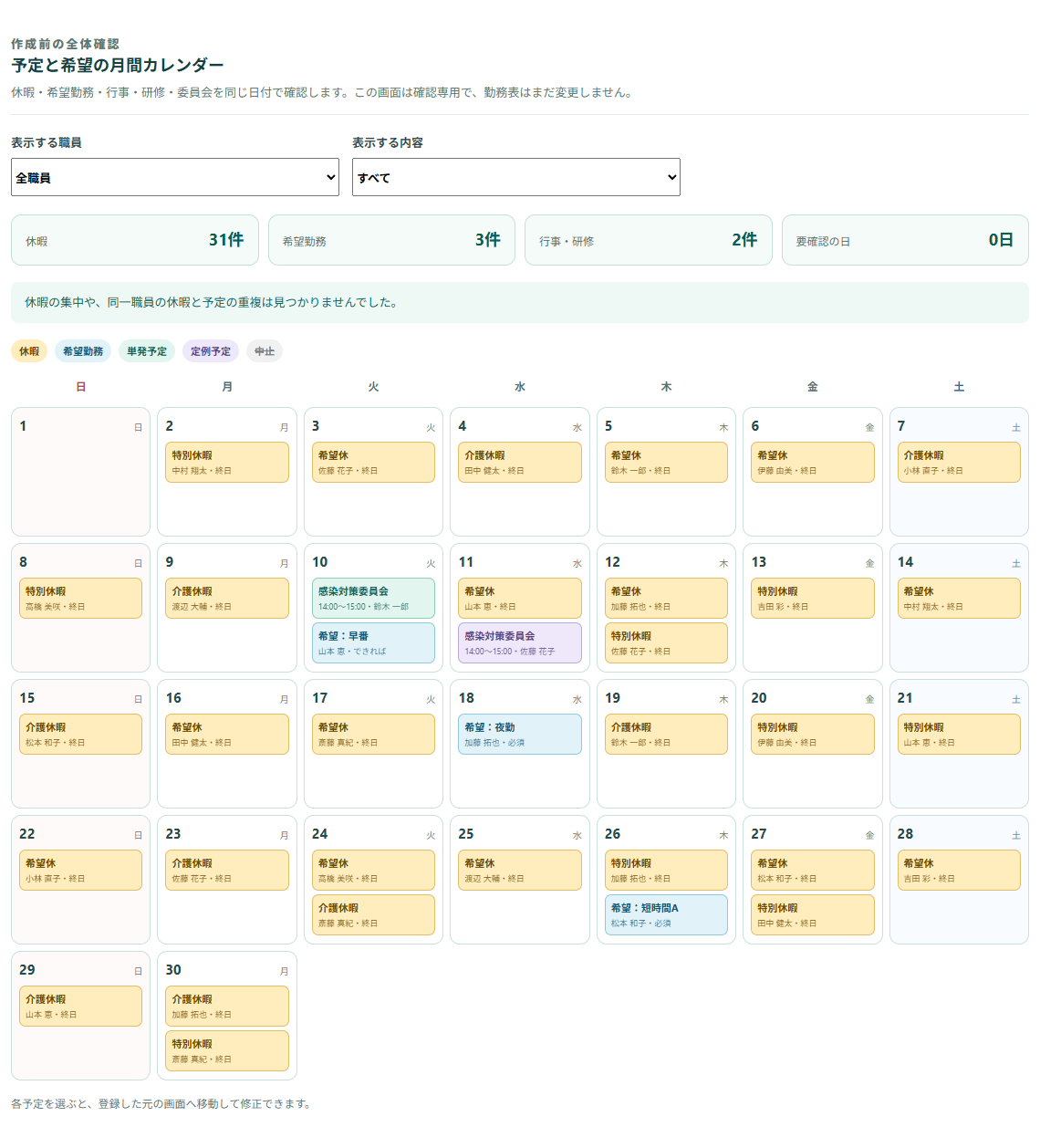
画面例と同じ場所を開いて操作します。 画像を押すと拡大できます。
5-3. 今月だけ公休日数を変える
開く場所:月間予定 > 今月の公休変更
入退職や月ごとの契約変更などで、その月だけ職員の公休日数を変えます。
- 職員と今月の公休日数を入力します。
- 理由を残します。普段と同じ職員は登録不要です。
- 今月の公休日数
- 職員の普段の公休日数より優先します。空欄の行は上書きしません。
- 理由・備考
- 例:入職月のため、今月の契約日数調整。
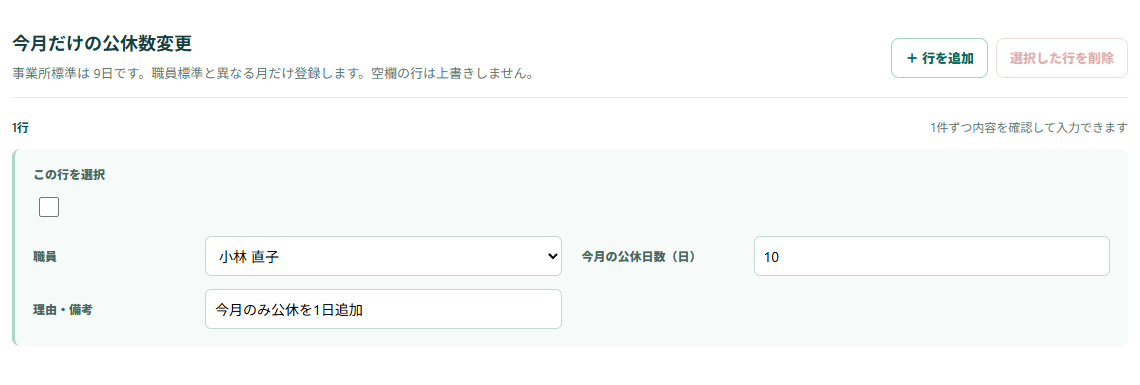
画面例と同じ場所を開いて操作します。 画像を押すと拡大できます。
5-4. カレンダーから複数日の希望休を登録
開く場所:月間予定 > 希望休・希望勤務
同じ職員の同じ種類の休暇を、複数日まとめて入力します。
- 職員を選びます。
- 入力する内容を「希望休・各種休暇」にし、希望休・有給・介護休暇などの種類を選びます。
- 必ず守るか、できるだけ守るかを選びます。
- カレンダーの日付部分を複数選び、「選択した日に追加」を押します。
- 日付内に種類別の色付きラベルが入ったことを確認します。
- 日付の選択
- 追加する日を選ぶ操作です。選択しただけでは登録は完了しません。
- 選択解除
- 今回選んでいる日付を解除します。登録済みの希望は削除しません。
- 同じ内容の重複
- 登録済みと同じ希望を重ねて追加しない仕組みです。異なる内容の重複は確認してください。
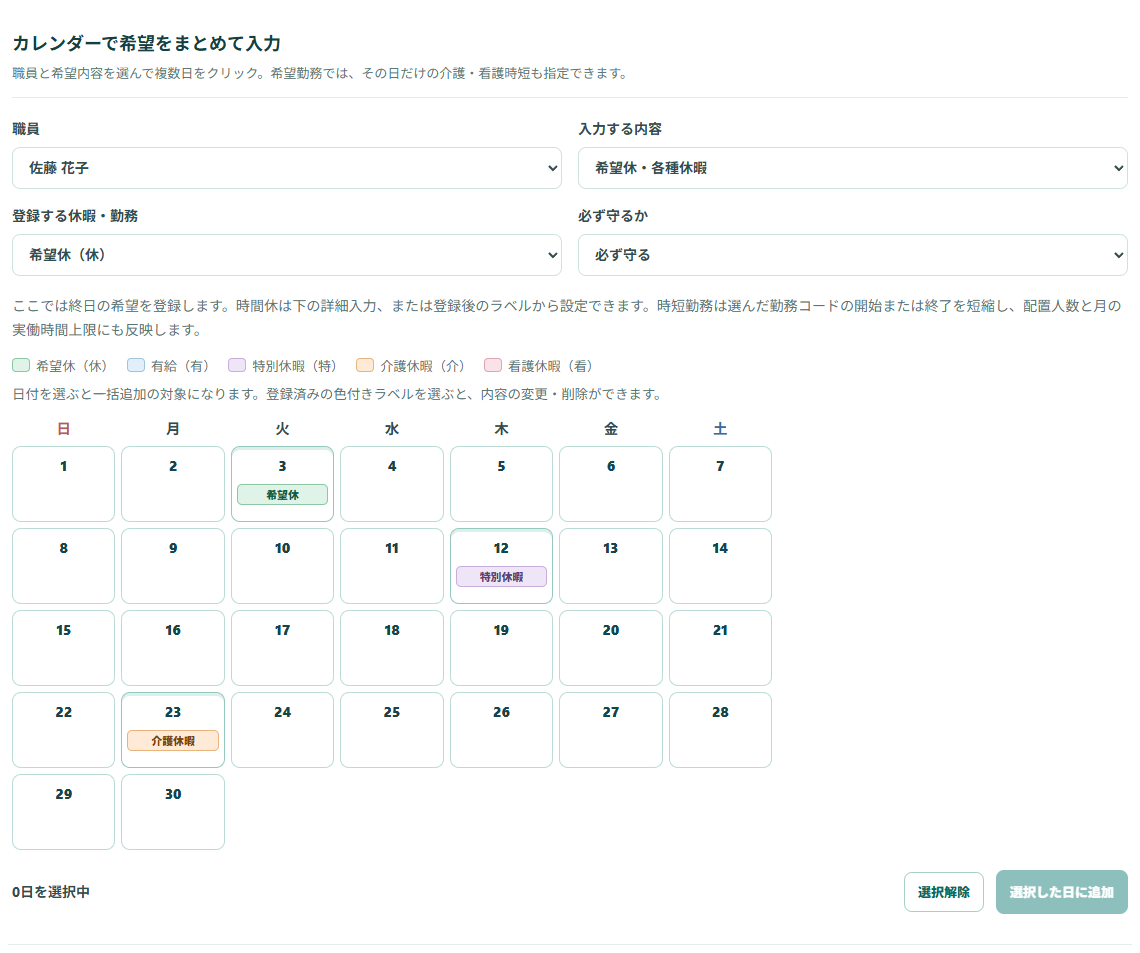
日付は追加日を選ぶ場所、色付きラベルは登録内容を開く場所です。 画像を押すと拡大できます。
5-5. 登録した希望を変更・削除する
開く場所:希望休・希望勤務 > カレンダー内の色付きラベル
下の一覧を探さず、カレンダー上から修正できます。
- 日付の余白ではなく、登録済みの色付きラベルを押します。
- 日付、種類、必須度、終日・時間指定、備考を修正します。
- 「変更を保存」を押します。削除する場合は「この登録を削除」を使います。
- 変更を保存
- 編集内容を登録します。
- キャンセル・×
- 編集を取り消して閉じます。
- この登録を削除
- 開いている1件を削除します。同じ日のほかの希望も確認してください。
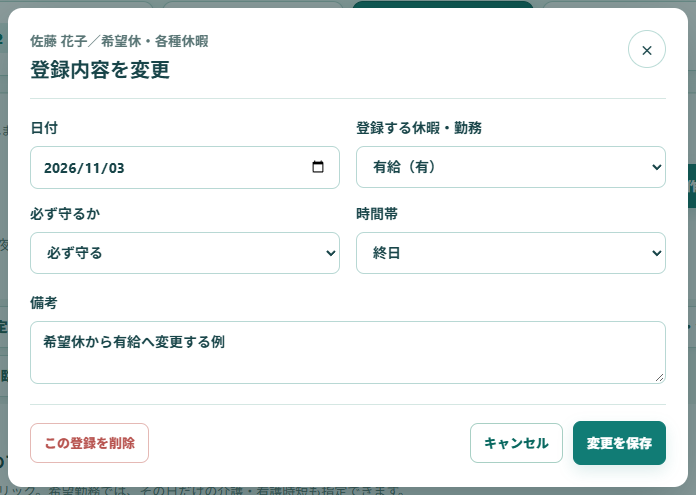
登録済みの希望休を、有給へ変更する操作例です。「変更を保存」を押すまで変更は確定しません。 画像を押すと拡大できます。
5-6. 時間単位の休暇を登録する
開く場所:希望休・希望勤務 > 休みたい日・休暇の詳細
終日休暇ではなく、特定時間だけ休む希望を登録します。
- 職員・日付・休暇種類を選びます。
- 「時間指定」にし、休み始める時刻と終わる時刻を入れます。
- 必須度を選び、勤務や予定と重なっていないか確認します。
- 終日休む/時間を指定
- 一日休みなら終日、一部だけ休むなら時間指定です。
- 休み始める・終わる時刻
- 例:14:00〜16:00。ここは勤務時間ではなく休暇の時間です。
- 必ず守るか
- 休暇が必須で勤務と重なると、修正対象になります。
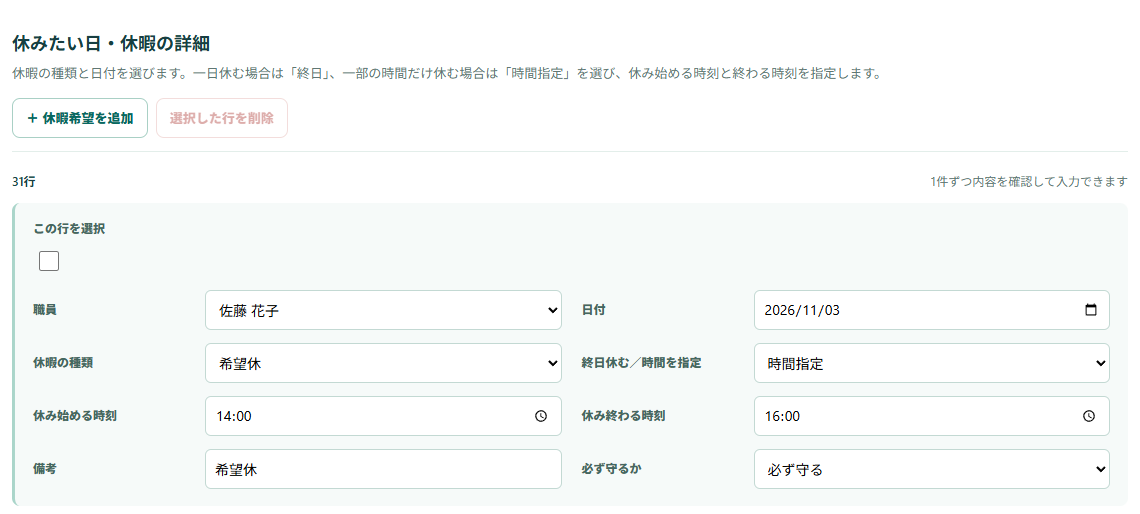
一覧の先頭1件を掲載しています。追加した行も同じ項目で入力します。 画像を押すと拡大できます。
5-7. 特定の日の勤務と時短を指定する
開く場所:希望休・希望勤務 > カレンダー/日付を指定した希望勤務
「10日は早番」「その早番は2時間早く帰る」などを登録します。
- 入力する内容を希望勤務へ切り替え、勤務コードを選びます。
- 職員標準の時短を使うか、この日は通常勤務か、介護・看護時短にするかを選びます。
- 時短の場合は早退・遅出と短縮時間を指定し、日付を選んで追加します。
- 下の希望勤務詳細でも追加・編集・削除できます。
- 職員標準を使う
- 契約・時短勤務で登録した普段の時短条件を使います。
- この日は通常勤務
- 普段の時短を、その日だけ解除します。
- 介護・看護時短勤務
- その日だけ短縮方法と時間を指定します。
- 職員標準の曜日・時間条件を上書き
- 必須勤務でのみ使用します。普段は不可の曜日・時間に、その日だけ勤務させるときの例外指定です。
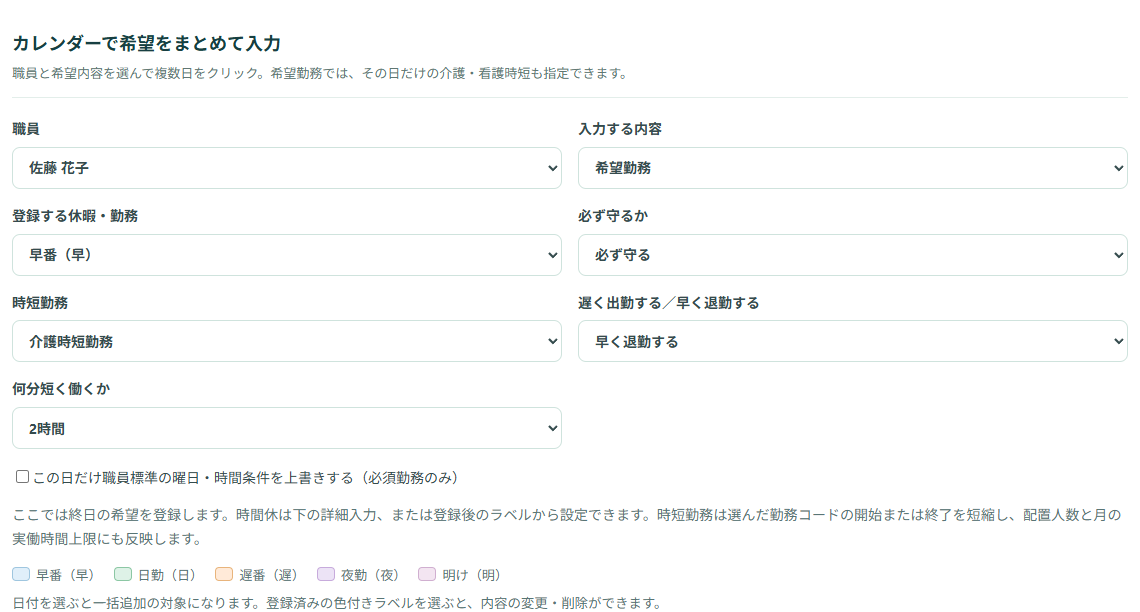
希望勤務へ切り替えたときの入力欄です。日付の選択はこの下のカレンダーで行います。 画像を押すと拡大できます。
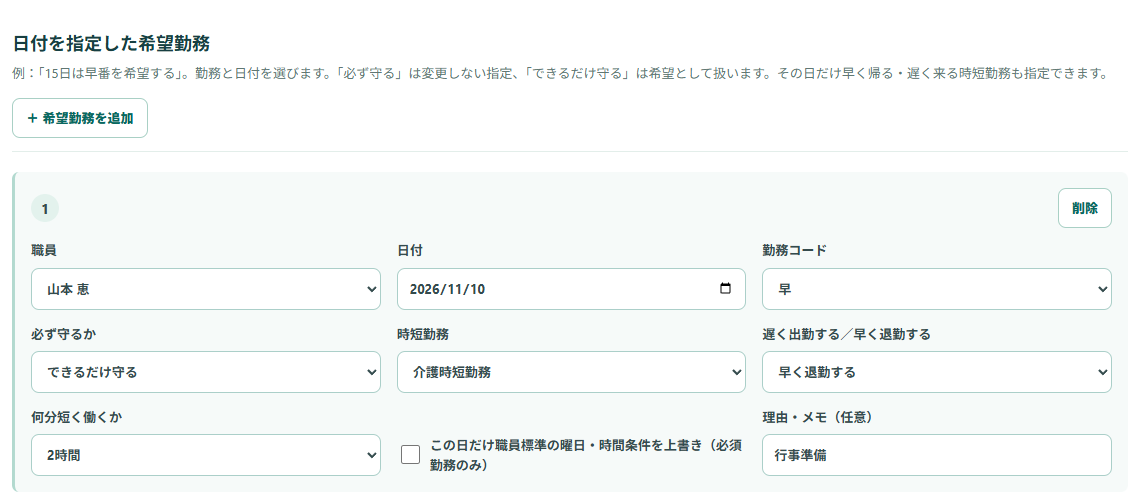
一覧の先頭1件を掲載しています。追加した行も同じ項目で入力します。 画像を押すと拡大できます。
5-8. 前月末の勤務を引き継ぐ
開く場所:希望休・希望勤務 > 前月末の実際の勤務
月初の夜勤明け、休み、連勤を正しくつなげるための実績です。
- 前月末7日間の実際の勤務を登録します。
- 職員・日付・実績コードを選びます。
- 矛盾を確認し、必要に応じて「休暇・希望勤務を表へ反映」を押します。
- 実績コード
- 前月に実際に勤務したコードです。普段の勤務不可条件より優先して実績として記録します。
- 表へ反映
- 登録した休暇・希望勤務・引継ぎを勤務表へ入れる操作です。月全体の自動作成ボタンとは違います。
- 翌月へ引き継ぐ勤務
- 月末の夜勤から、翌月の明けや休みが発生する場合に確認します。
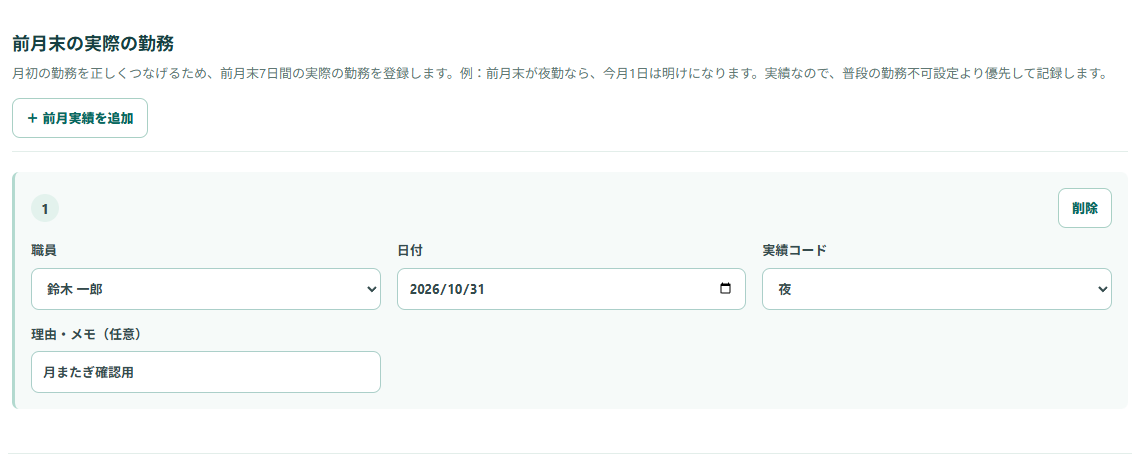
画面例と同じ場所を開いて操作します。 画像を押すと拡大できます。
5-9. 今月だけの追加条件を文章で確認する
開く場所:希望休・希望勤務 > 今月だけの追加条件
行事日の増員など、普段と違う条件を構造化して登録します。
- 「+条件を追加」で日付と条件の種類を選びます。
- 条件に応じて勤務・職員・人数を入力します。
- 必要な場合は時間を指定し、必須か希望かを選びます。
- 入力した日付・勤務・人数と、カードの条件名を確認します。別の種類へ変えると、必要な入力欄も切り替わります。
- 勤務人数を増やす・人数を指定
- 勤務コードを選び、「通常より増やす」か「合計人数を指定」を選びます。通常2人に追加2人なら計4人、合計2人なら2人という違いです。
- 経験者・資格者を含める
- 含める人の条件と最低人数を指定します。職員の能力・役職・資格の登録と合わせます。
- 職員の勤務を指定
- 対象職員と勤務コードを指定します。
- 職員の勤務を禁止
- 対象職員へ指定勤務を割り当てない条件です。
- 2人を同じ勤務帯にする
- 対象の2人を選びます。
- 2人を同日に重ねない
- 同じ日に配置しない2人を選びます。
- 理由・メモ
- 例:地域交流会。計算条件の説明に添える理由です。
- AIへの補足メモ
- 自由文をAI用ファイルへ含めます。この自由文だけでは、アプリの自動作成条件にはなりません。
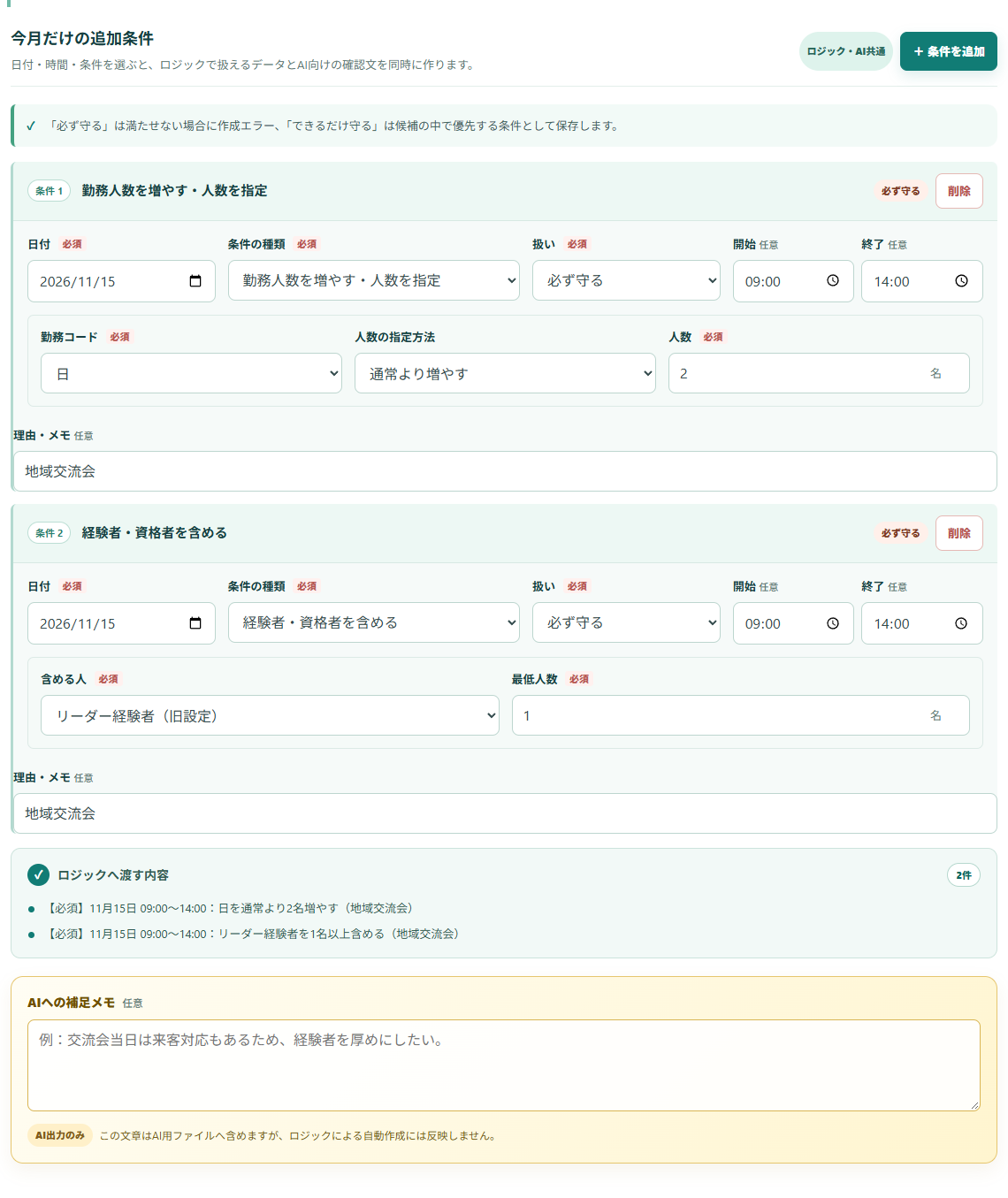
画面例と同じ場所を開いて操作します。 画像を押すと拡大できます。
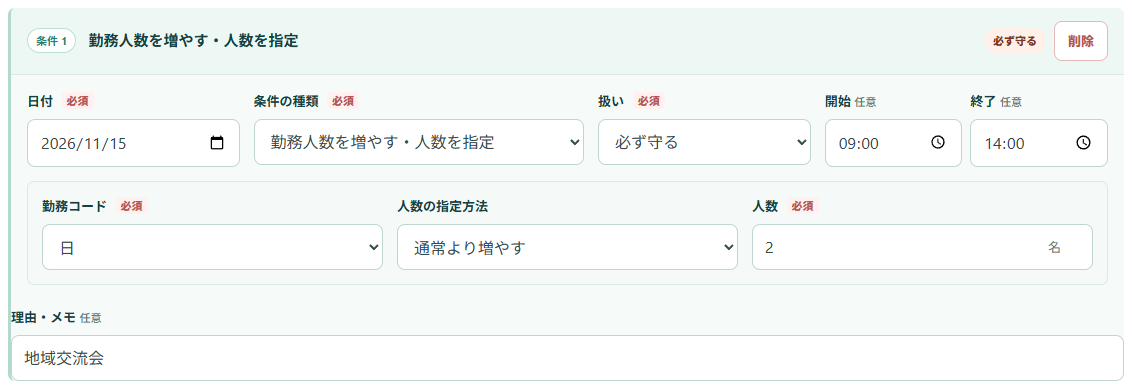
通常の日勤人数に2人を追加する例です。 画像を押すと拡大できます。
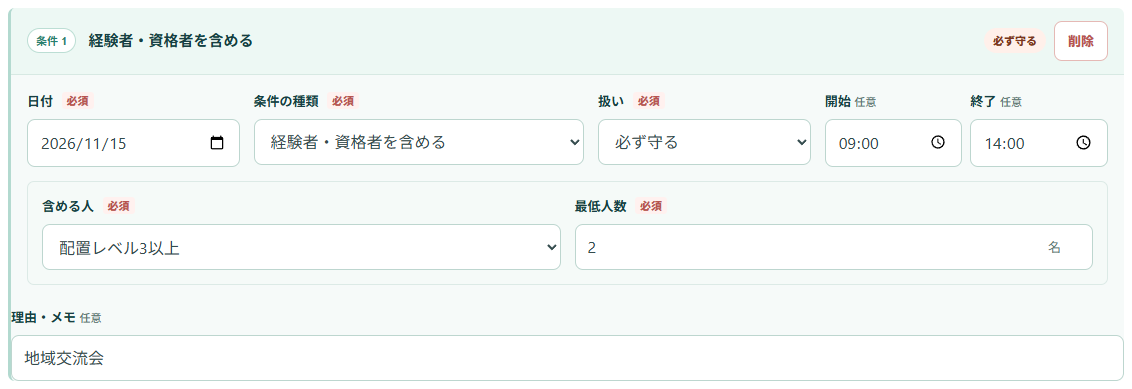
指定時間に、能力レベル3以上の職員を最低2人含める例です。 画像を押すと拡大できます。
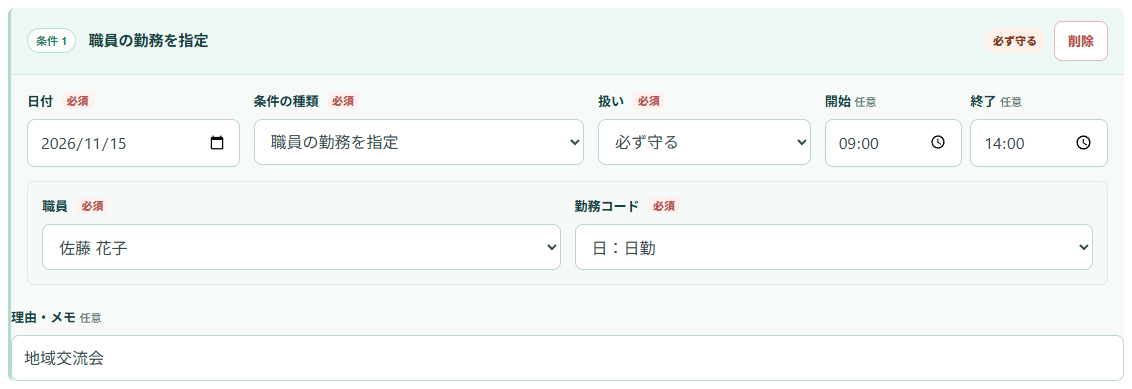
対象日に特定の職員の勤務を指定する入力欄です。 画像を押すと拡大できます。
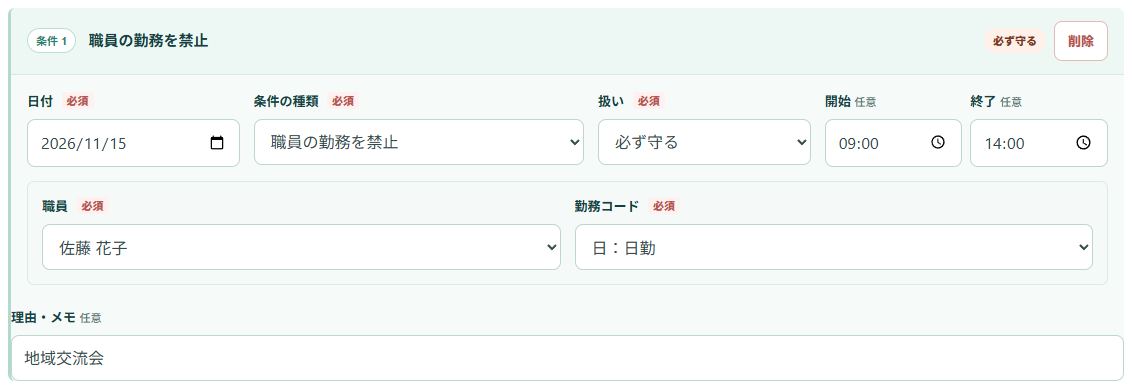
対象日に特定の勤務へ入れない入力欄です。 画像を押すと拡大できます。
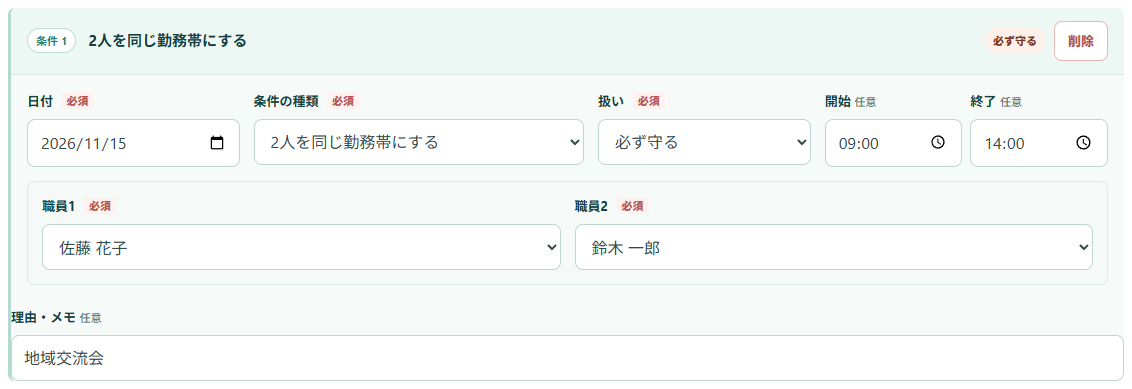
2人を同じ勤務帯へ入れる入力欄です。 画像を押すと拡大できます。
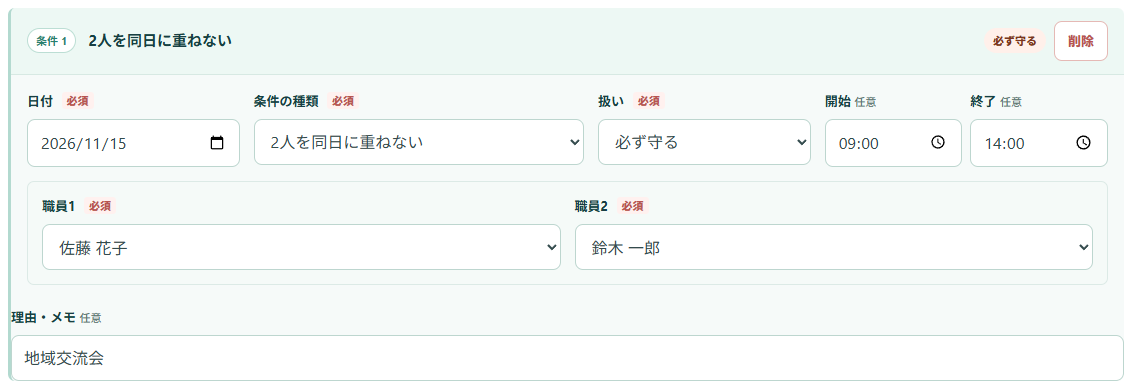
2人を同日に重ねない入力欄です。 画像を押すと拡大できます。
5-10. 特定日の夜勤人数・相方・OJT
開く場所:月間予定 > 夜勤人数
通常と違う夜勤人数や、その日の夜勤ペアを設定します。
- 「+夜勤の日付を追加」で夜勤に入る日と夜勤の種類を選びます。
- 総人数と、必要な能力レベルの人数を指定します。
- 必要ならペア条件を追加して対象職員と相方の選び方を指定します。
- 夜勤の総人数
- その日の通常の夜勤人数より優先する値です。
- 能力レベル・そのレベル以上を
- 総人数のうち、何人を指定レベル以上にするか決めます。
- 相方の選び方
- レベル以上から選ぶ、または職員を直接指定します。
- 人数の上書きを解除
- 通常の配置条件の人数へ戻します。ペア条件は別に確認します。
- この日の指定を削除
- その日・夜勤の指定を削除します。
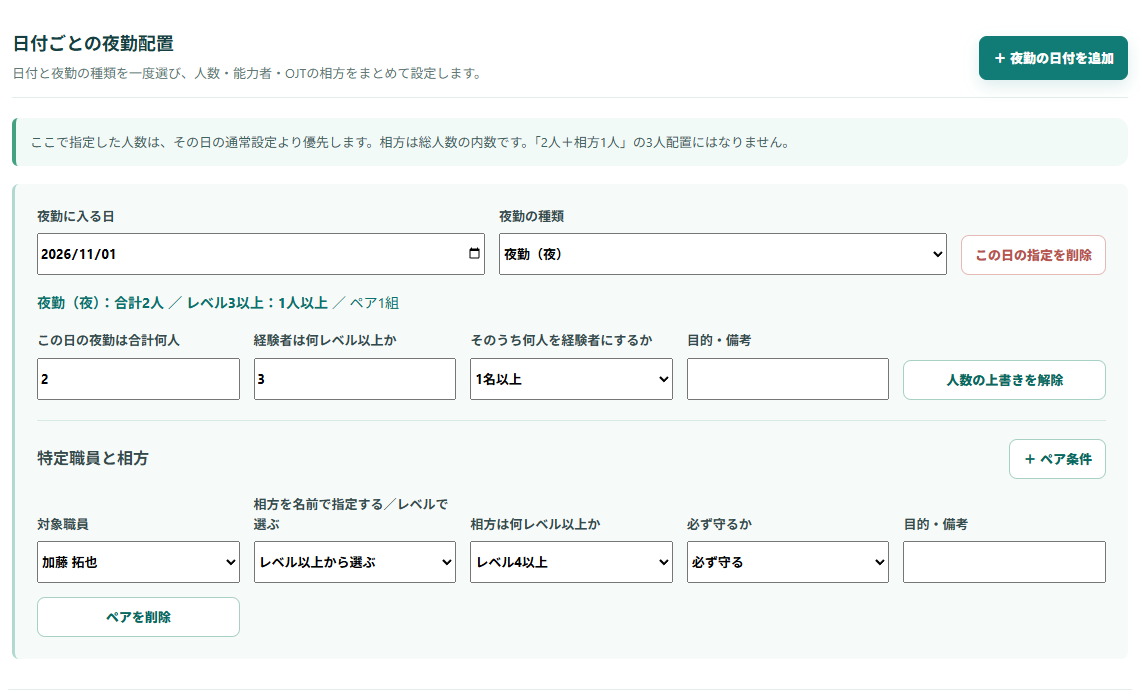
画面例と同じ場所を開いて操作します。 画像を押すと拡大できます。
5-11. 今月の行事・研修・会議への参加
開く場所:月間予定 > 行事・研修・会議
開催日と参加する職員を登録します。
- 日付と職員を選びます。
- 予定マスターから予定を選び、入った開始・終了時刻を確認します。
- 今月だけ時刻が違う場合は修正し、備考に理由を残します。
- 日付・職員・予定
- 誰がいつどの予定へ参加するかを指定します。
- 開始時刻・終了時刻
- 今回の開催時間です。
- 備考
- 開催場所などの補足です。
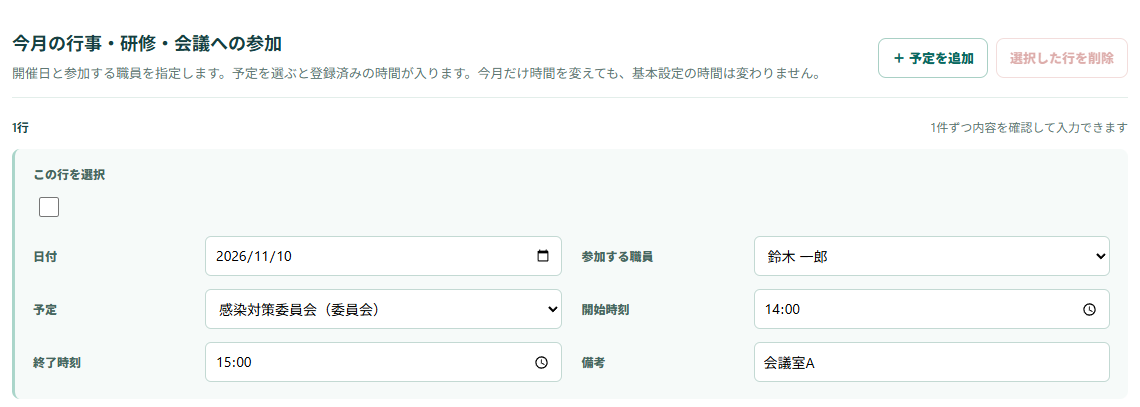
一覧の先頭1件を掲載しています。追加した行も同じ項目で入力します。 画像を押すと拡大できます。
5-12. 今月の定例予定を中止・振替する
開く場所:月間予定 > 定例予定の確認
毎月のルールを維持したまま、その月だけ開催日を変えます。
- 基本設定から展開された今月の予定を確認します。
- 「通常どおり」「今月は中止」「開催日を振替」を選びます。
- 振替の場合は同じ対象月内の日付と変更理由を入力します。
- 定例ルールを編集
- 毎月の開催ルール自体を変えたいときに基本設定へ戻ります。
- 通常どおり
- 基本の繰り返しルールへ戻します。
- 今月は中止
- この月のその回だけ中止にします。
- 開催日を振替
- 対象月内の別日へ変更します。
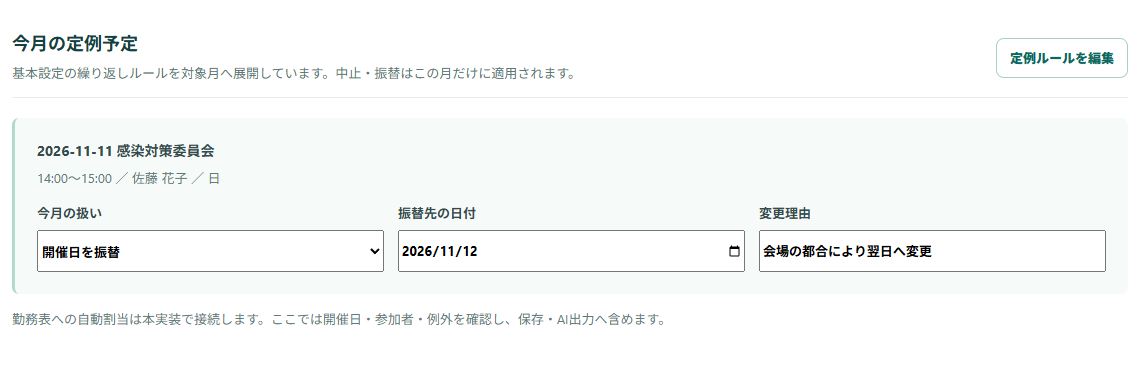
画面例と同じ場所を開いて操作します。 画像を押すと拡大できます。
5-13. 急な欠勤・勤務変更
開く場所:月間予定 > 急な変更
当月の急な変更を、理由と一緒に記録します。
- 日付・職員・変更の種類を指定します。
- 勤務変更の場合は、変更後の勤務コードも選びます。
- 作成済みの勤務表がある場合は、必要なセルを固定したうえで再作成・再チェックします。
- 急な欠勤
- その職員が勤務できなくなった日を登録します。
- 勤務変更
- 変更後の勤務を指定します。
- 夜勤不可
- その日の夜勤を割り当てない指定です。
- 応援要請・代わりの職員が必要か
- 応援が必要な状況と理由を記録します。実際の応援者・配置は臨時応援で登録します。
- 理由・備考
- 体調不良、研修変更など、変更経緯を残します。
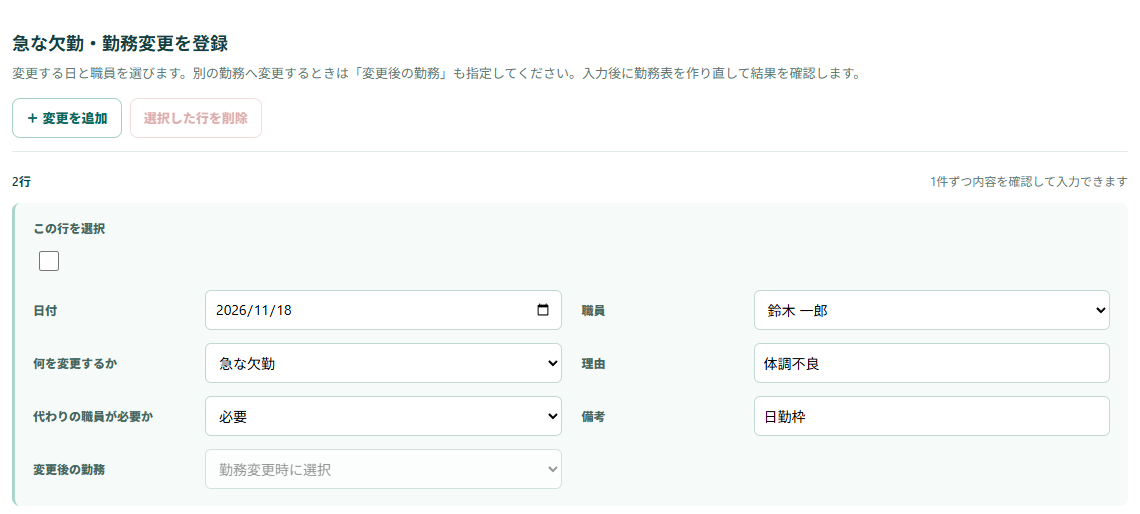
一覧の先頭1件を掲載しています。追加した行も同じ項目で入力します。 画像を押すと拡大できます。
5-14. 今月だけの応援者を追加する
開く場所:月間予定 > 臨時応援
別部署などから来る職員を、今月だけの勤務表へ入れます。
- 上段で応援者の氏名・勤務可能コードなどを登録します。
- 下段で応援者・日付・勤務コード・指定種別を選びます。
- 完成表に応援者の行と担当日が反映されたことを確認します。
- 応援者の登録
- 氏名、所属、役割、資格、勤務可能コード、夜勤可否、能力レベル、備考を登録します。
- 応援に入る日と勤務
- 誰が、いつ、どの勤務コードで応援するかを指定します。時間は選んだ勤務コードの設定を使います。短い応援勤務が必要なら、先に専用の勤務コードを追加します。
- 指定種別
- 固定・できれば・応援・代替・臨時夜勤など、画面にある種類を選びます。「できれば」は希望として扱います。
- 現場人数
- 応援者を配置人数に含めるかを指定します。見学などで人数に数えない場合は、数え方を確認してください。
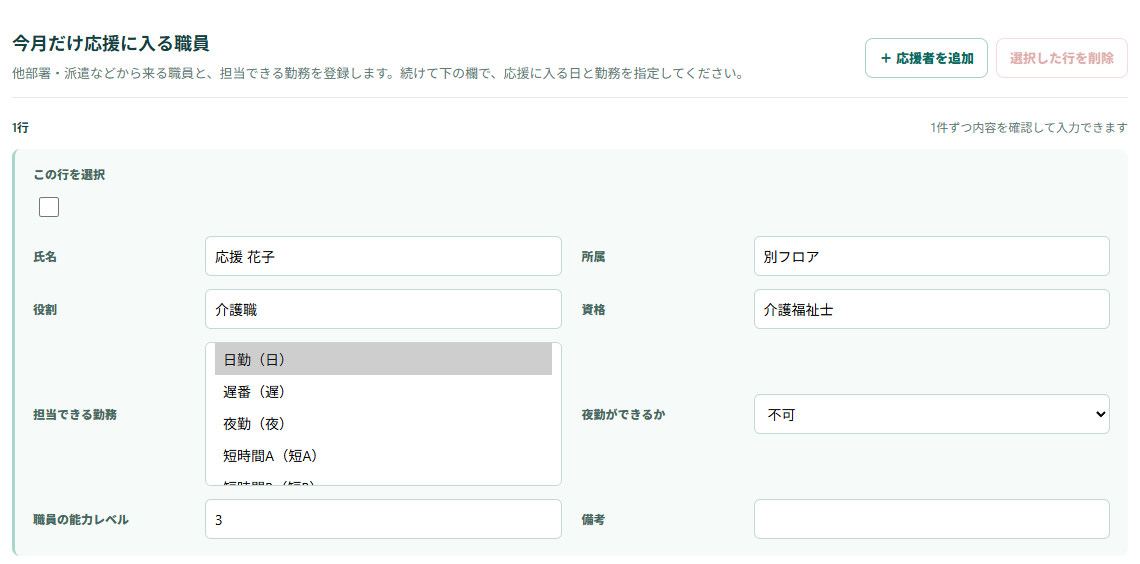
一覧の先頭1件を掲載しています。追加した行も同じ項目で入力します。 画像を押すと拡大できます。
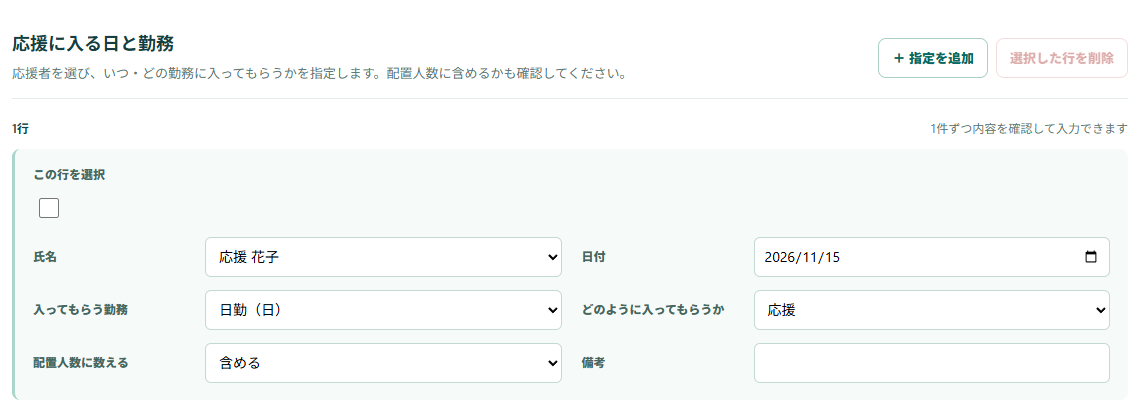
一覧の先頭1件を掲載しています。追加した行も同じ項目で入力します。 画像を押すと拡大できます。
5-15. 利用予定から人数の目安を出す
開く場所:月間予定 > 利用予定
利用者数や入浴人数から、施設内の配置目安を確認します。
- 日付ごとの利用予定を登録します。
- 必要な換算項目だけ「職員1名あたり」の数を入力します。
- 表示された目安を確認し、必要人数を業務担当などへ登録します。
- 利用者数・入浴予定数
- その日の予定人数です。
- 車いす利用者数・医療的配慮の対象数
- 当日の状況を把握するための情報です。
- 送迎便数
- その日の便数を入力します。
- 1名あたりの換算値
- 例:利用者30人、職員1名あたり10人なら、フロア3名の目安です。空欄なら換算しません。
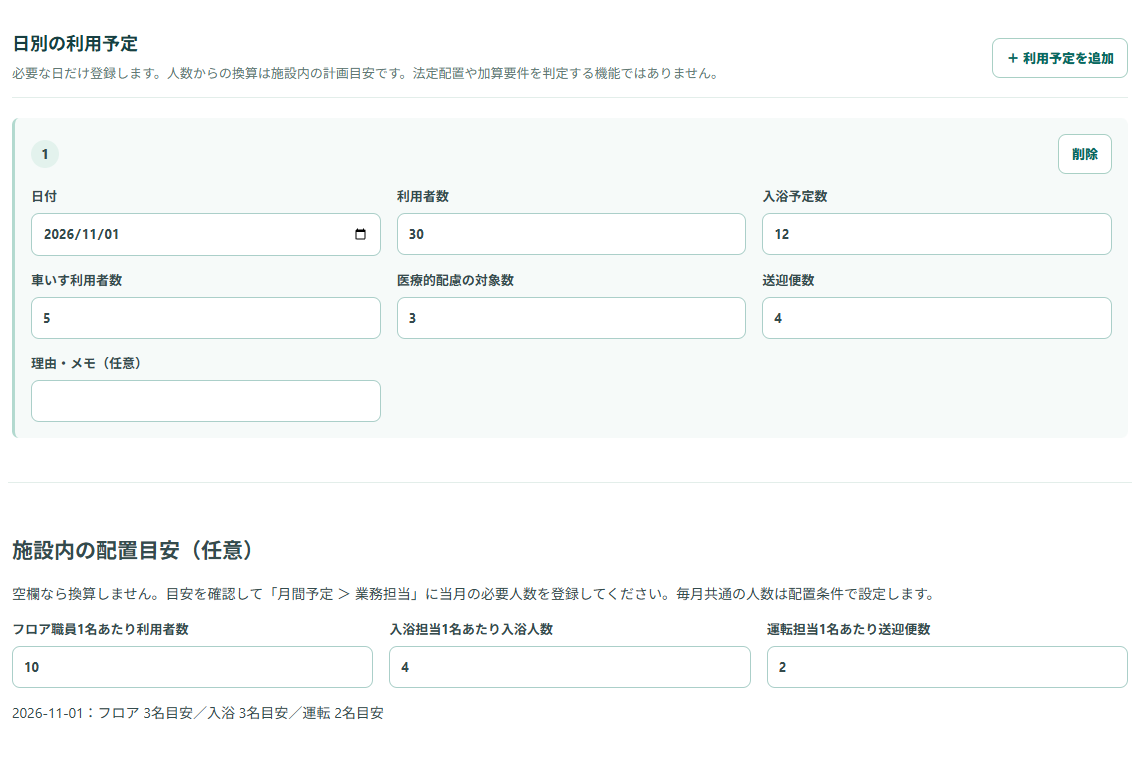
画面例と同じ場所を開いて操作します。 画像を押すと拡大できます。
5-16. 勤務時間内の担当業務を決める
開く場所:月間予定 > 業務担当
日勤・早番とは別に、勤務内で運転・フロア対応などを誰が担当するか設定します。
- 時間帯別の必要担当数で、日付・開始終了・業務・人数を登録します。
- 必要な資格がある場合は選択し、必須度を指定します。
- 特定の担当者を指定する場合は、下の勤務内の担当割当に追加します。
- 送迎では車両、リフト操作、フロアを離れるかも確認します。
- 必要担当数
- 例:11月10日09:00〜10:00に送迎運転1人。
- 必要資格
- その業務に必要な資格がある場合だけ指定します。
- 勤務内の担当割当
- 職員・日付・時間・業務を直接指定します。
- 車両・リフト操作
- 送迎業務で必要な条件です。職員の能力設定と合わせます。
- フロアを離れる
- 送迎などで現場を離れる時間を指定します。フロア人数を確認する際に使います。
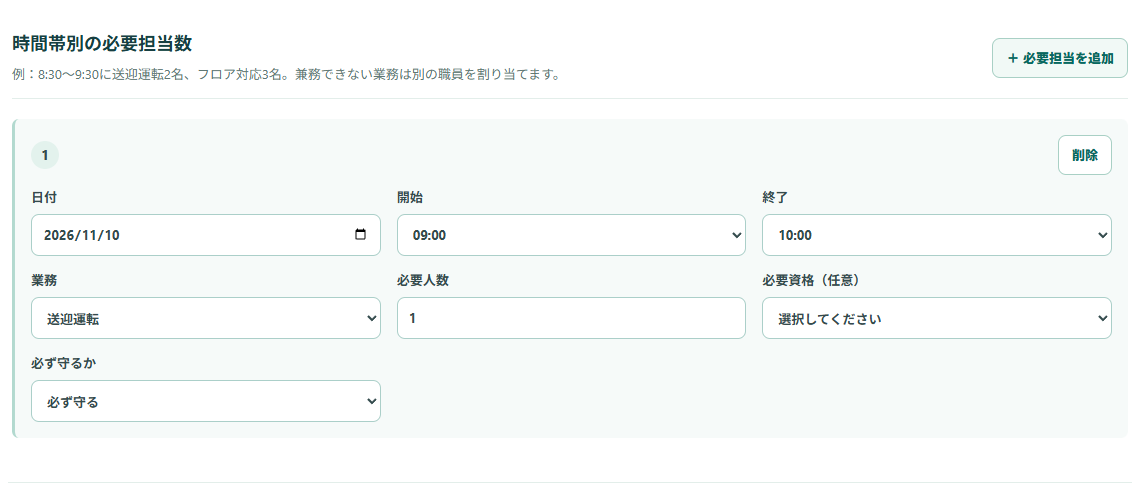
画面例と同じ場所を開いて操作します。 画像を押すと拡大できます。
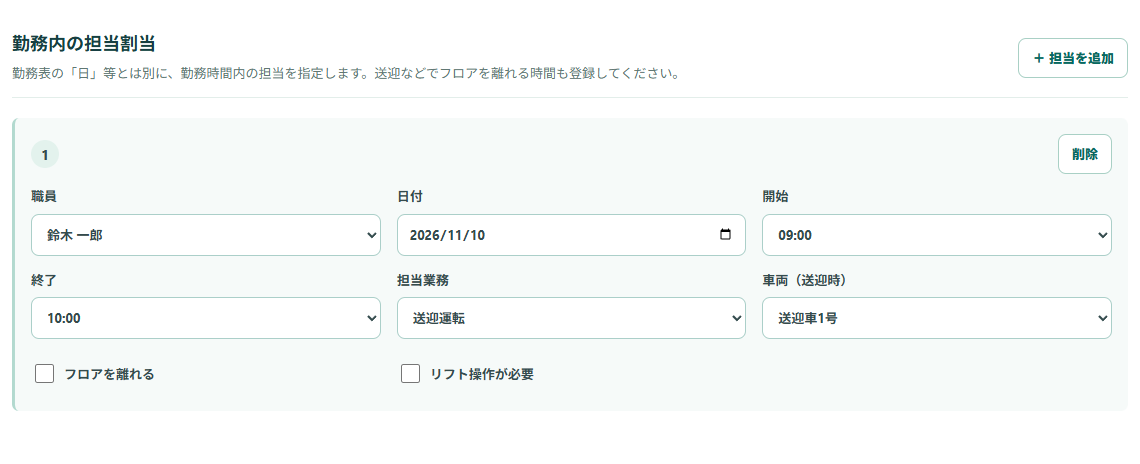
画面例と同じ場所を開いて操作します。 画像を押すと拡大できます。
5-17. 日別の適用人数を確認する
開く場所:月間予定 > 日別の適用条件
複数の人数設定が重なった後、各日に何人必要と扱われるか確認します。
- 再確認を押します。
- 対象日・勤務・必要人数を確認します。
- 意図と違う場合は全日共通、曜日指定、日付指定、夜勤人数、連動条件を順に見直します。
- 表示の目的
- 設定値の整理と確認です。職員がその人数どおり配置済みであることを示す表ではありません。
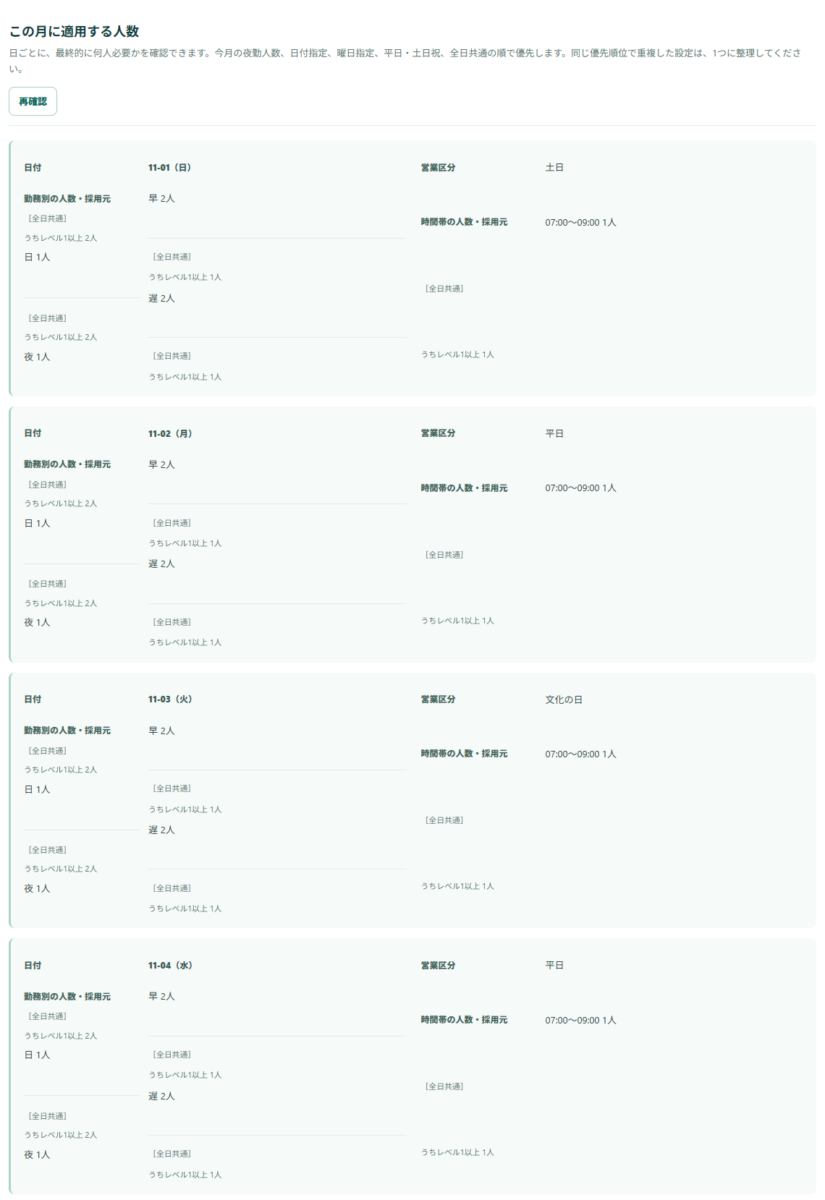
月内の先頭4日分を掲載しています。実際の画面では月末まで確認できます。 画像を押すと拡大できます。
5-18. 翌月を作る・月次入力だけ消す
開く場所:月間予定の上部
施設・職員の設定を引き継いで翌月の作業を始めます。
- 今月の完成表と作業データを先に保存します。
- 「翌月の勤務表を作る」を押し、確認内容を読みます。
- 対象月、引き継がれた前月実績、定例予定、公休日数を確認します。
- 当月の予定だけ入れ直す場合は「月次入力だけクリア」を使用します。
- 翌月の勤務表を作る
- 月を進め、毎月共通の設定を引き継いで作業します。
- 月次入力だけクリア
- 今月の希望や予定などを消して入力し直す操作です。基本設定・職員・定例ルールは残します。
- 作成・確認へ
- 入力後の作成画面へ移動します。

画面例と同じ場所を開いて操作します。 画像を押すと拡大できます。
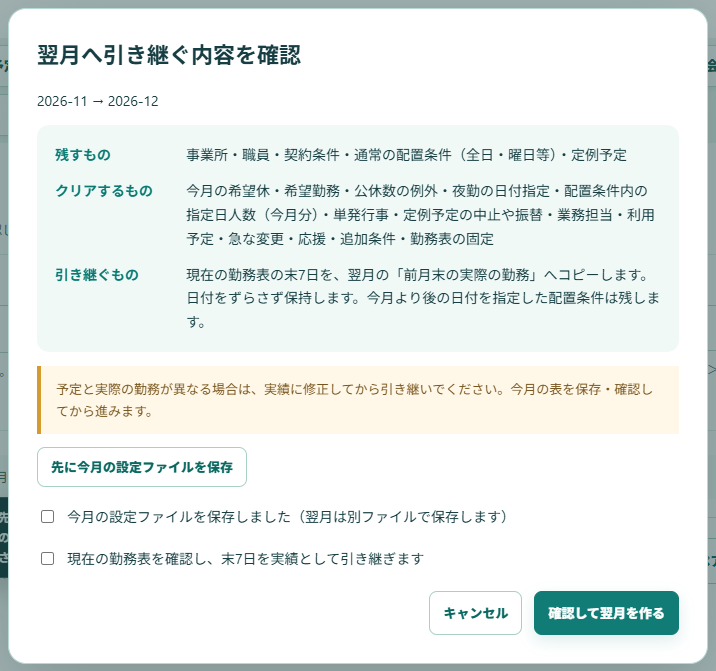
実行前に、残る設定・消える予定・引き継ぐ実績を確認します。 画像を押すと拡大できます。
第6章 シフトを作成・確認・修正する
入力した条件を確認してから作成します。勤務表を直接変えた場合は、再チェックで最新の条件に合っているか確認します。
6-1. 入力条件を確認してシフトを作成する
開く場所:作成・確認
月全体の勤務表を、入力条件に沿って作成します。
- 「条件を再確認」で、事前に検出できる入力矛盾や不足を確認します。
- 指摘があれば設定を直します。事前確認0件でも、全条件の成立を保証するものではありません。
- 「シフトを作成する」を押します。処理中はそのまま待ちます。
- 結果の状態と勤務表を確認します。
- 必須条件を満たすシフト
- 作成結果に対する必須条件の検査が完了した状態です。
- 作成・再検査を行ってください
- 入力変更後や読込後など、現在の条件に対する検査が終わっていない状態です。
- 計算時間の上限
- 探索は最大約30秒です。通信や順番待ちを含む所要時間は別です。
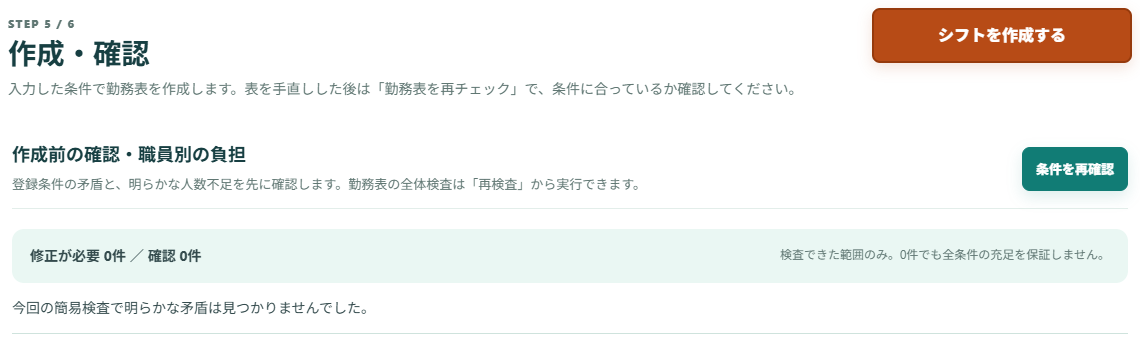
画面例と同じ場所を開いて操作します。 画像を押すと拡大できます。
6-2. 完成表と勤務別の人数内訳
開く場所:作成・確認 > 勤務表
日ごとの配置人数と、職員ごとの偏りを確認します。
- 縦の職員名と横の日付を確認します。
- 下端で早番・日勤・遅番など、勤務コードごとの日別人数を確認します。
- 横スクロールして右端の職員別内訳を確認します。
- 希望休、夜勤と明け、時短の対象日を見ます。
- セルの記号
- 基本設定で登録した勤務・休暇の記号です。表の下の凡例で対応を確認できます。
- 表の下端
- 日付ごとの勤務別人数です。独自の勤務コードも内訳に表示します。
- 表の右端
- 職員に割り振られた勤務コード別の回数です。
- 時短の表示
- 対象セルの時短マークと、時短勤務一覧で実際の出退勤時刻を確認します。
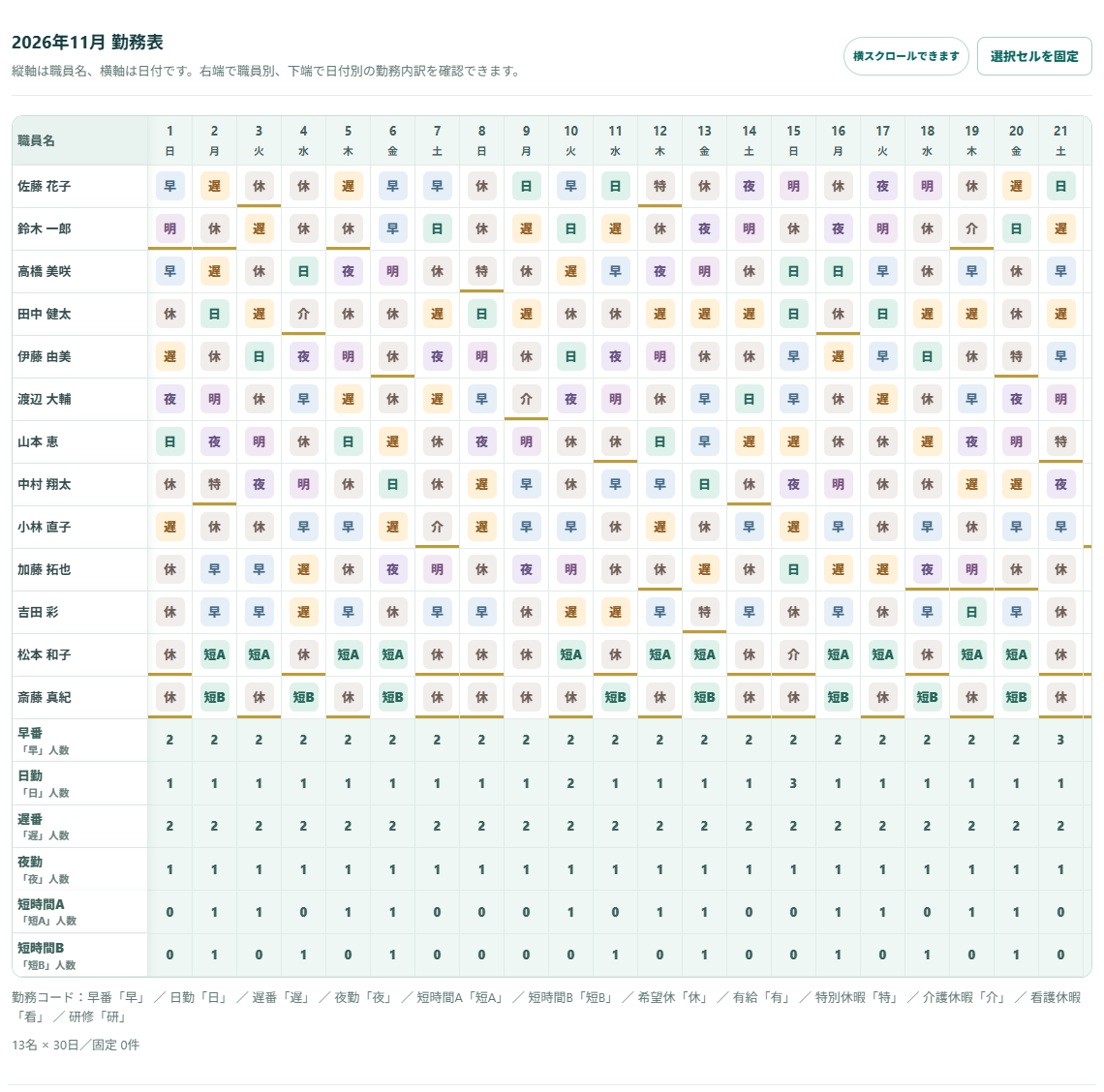
勤務表の左側と下端。横に続く日付はスクロールで確認します。 画像を押すと拡大できます。
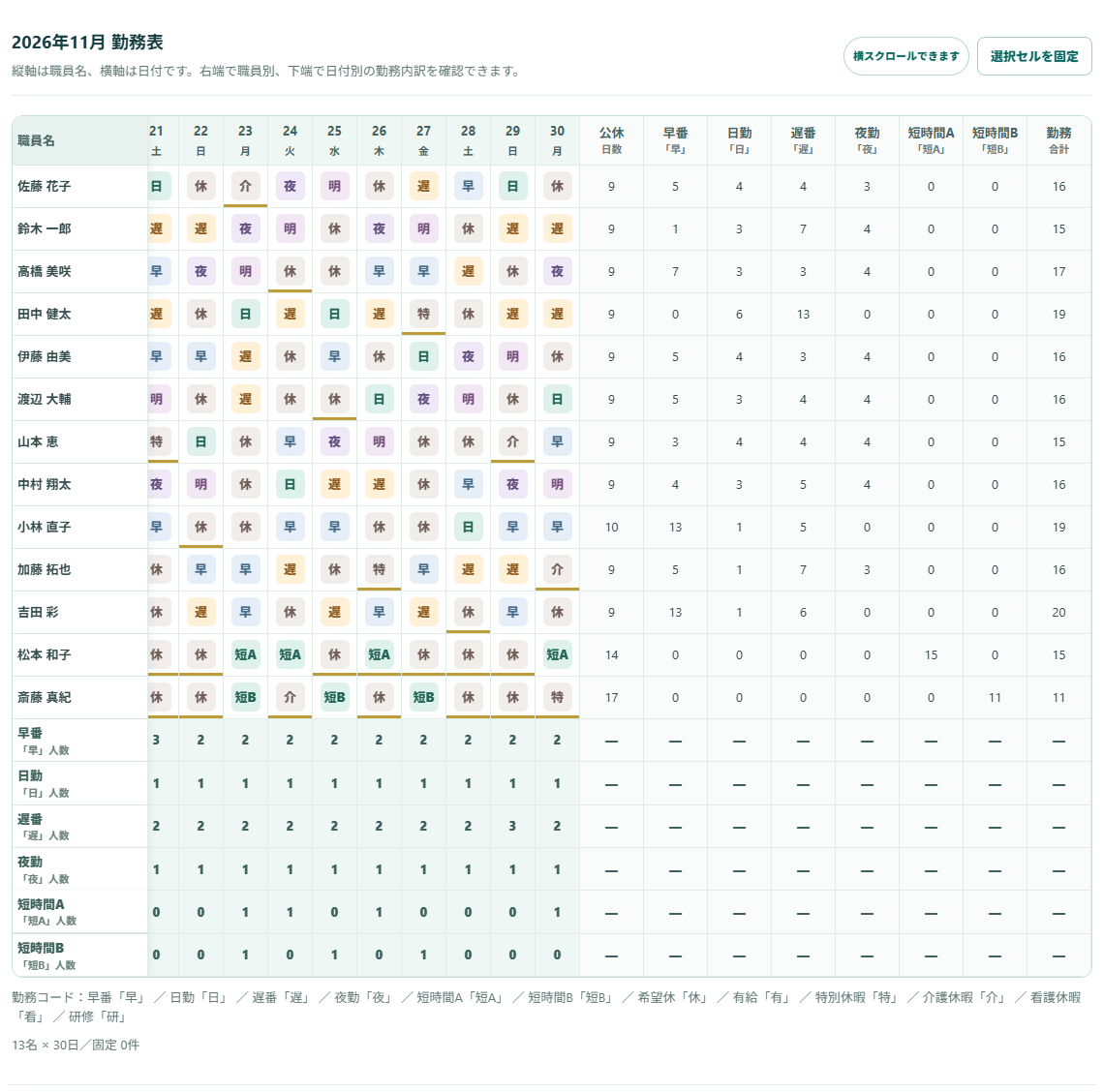
横スクロールした右側。職員別の勤務内訳を確認します。 画像を押すと拡大できます。
6-3. セルを手直しして固定する
開く場所:作成・確認 > 勤務表
作成結果の一部を変更し、次の作成で維持したい勤務を固定します。
- セルを1回押して選択します。複数選択はCtrlキー(MacではCommandキー)を押しながら行います。
- セルをダブルクリックすると、その職員の勤務候補へ順に切り替わります。固定セルは先に固定を解除します。
- 残したいセルを選び、「選択セルを固定」を押します。
- 解除する場合は対象の固定セルを選んで同じ固定ボタンを使うか、「固定をすべて解除」を使います。
- 編集後は「勤務表を再チェック」を押します。
- 固定
- 再作成しても維持したい勤務です。固定が多いほどほかの条件を満たしにくくなる場合があります。
- 必須の休暇・希望勤務・前月引継ぎ
- 直接のセル変更ではなく、元の希望・実績の条件を修正してください。
- 再チェック
- 現在の表を検査します。再作成のように全体の配置を作り直す操作ではありません。
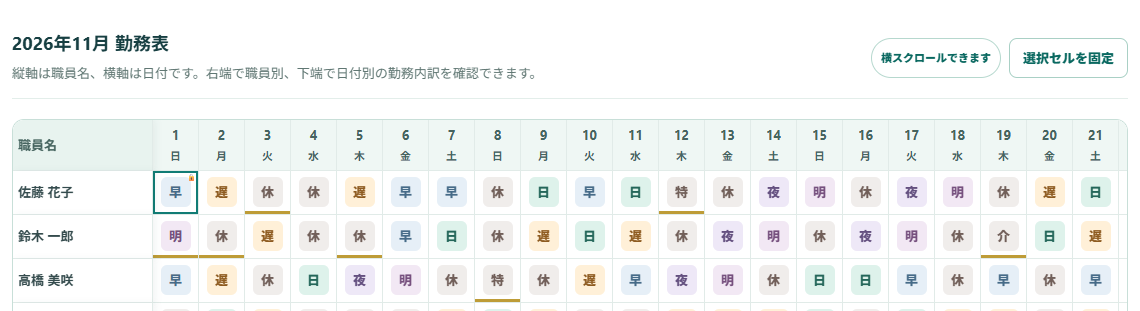
先頭の職員3人分を掲載しています。固定したセルには鍵が付きます。 画像を押すと拡大できます。
6-4. 担当業務・時短・翌月への引継ぎ
開く場所:作成・確認 > 割当結果/職員別の負担
表の記号だけでは分からない、担当時間や翌月の扱いを確認します。
- 業務担当、介護・看護の時短勤務、翌月の明け・休みの各一覧を開きます。
- 職員・日付・時刻・設定元を確認します。
- 「現在の表の負担を比較する」を開き、職員ごとの夜勤・土日勤務・担当回数などを比較します。
- 業務担当
- 指定済みか自動配置かと、誰がいつどの業務を担当するか確認します。
- 介護・看護の時短勤務
- 短縮時間と実際の開始・終了時刻を確認します。
- 翌月の明け・休み
- 月末の夜勤から発生する翌月の予定です。
- 保存済み・変更前の割当
- 最新の入力に対して未検査です。再チェックで更新します。
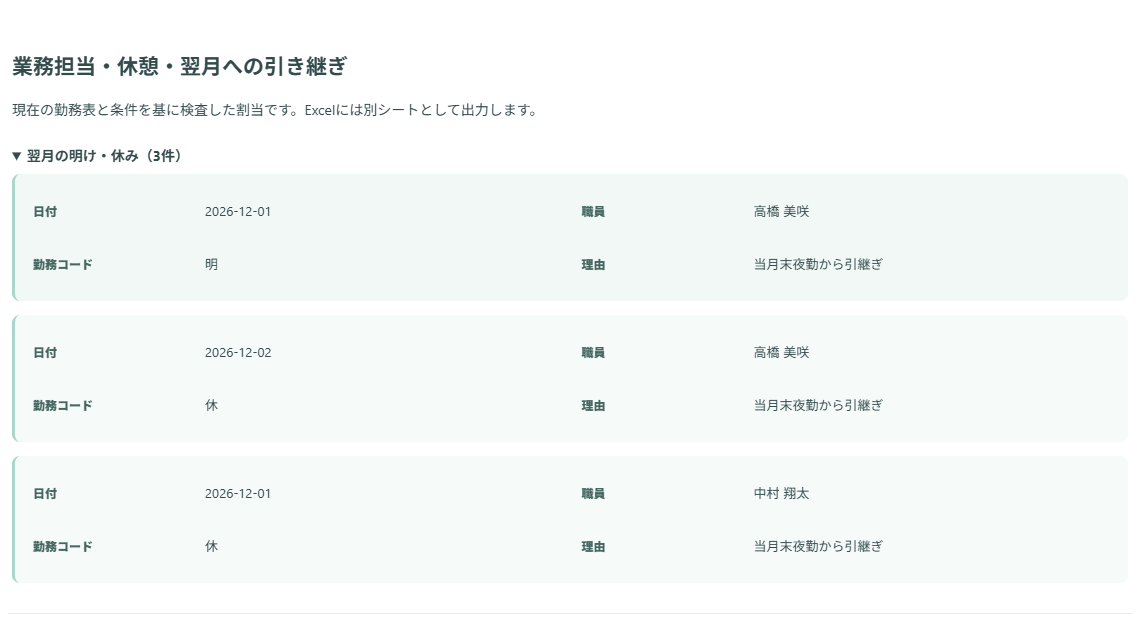
該当する割当・引継ぎがある場合に表示されます。 画像を押すと拡大できます。
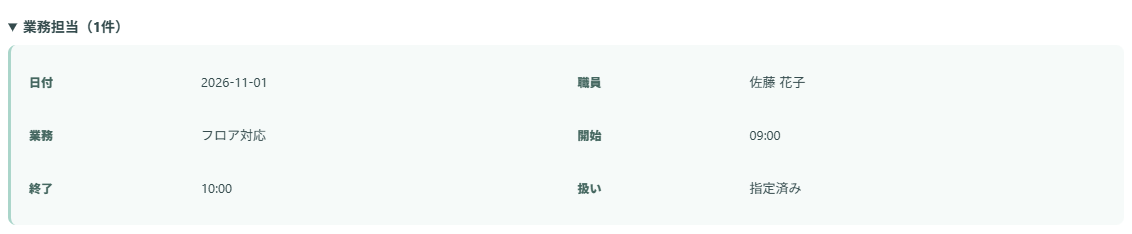
指定した時間と職員で、勤務内の業務担当が割り当てられた例です。 画像を押すと拡大できます。
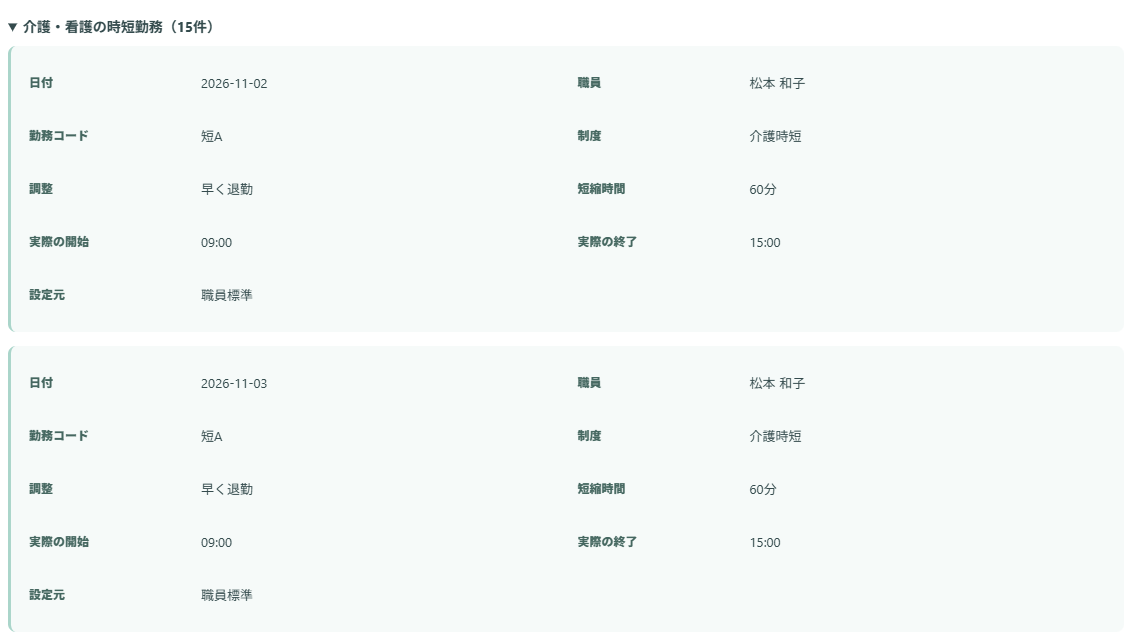
介護時短で1時間早く退勤する結果の先頭2件です。実際の退勤時刻と設定元を確認します。 画像を押すと拡大できます。
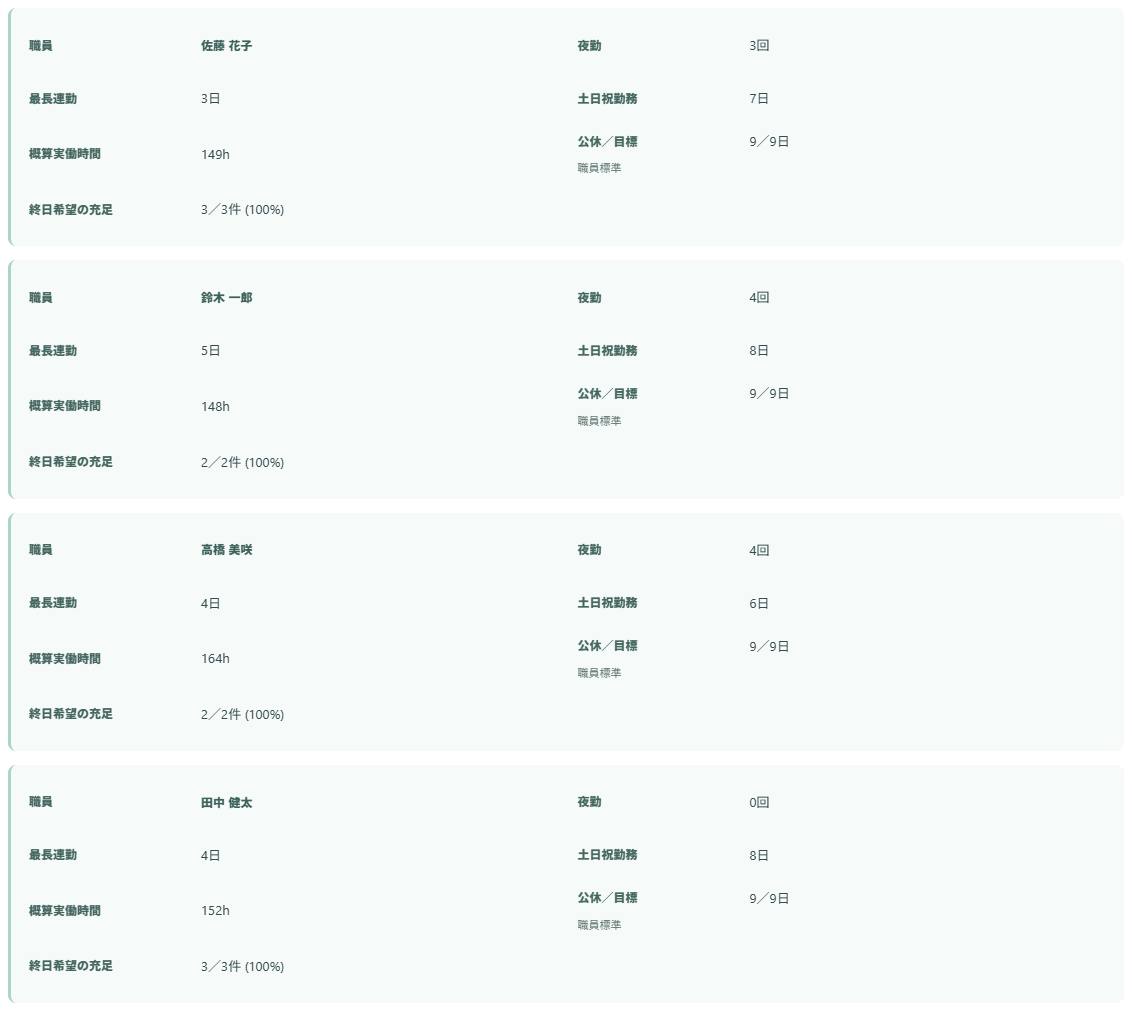
先頭の職員4人分を掲載しています。実画面ではほかの職員も確認できます。 画像を押すと拡大できます。
第7章 保存・Excel・CSV・AIへの依頼
勤務表を配布するための出力と、次の作業を再開するための保存は目的が異なります。完成表を出力したあとも、作業データを保存してください。
7-1. 完成した勤務表をExcel・CSVで保存
開く場所:出力・保存 > 出力を選ぶ
完成表を施設で確認・配布できる形式にします。
- 現在の表を再チェックし、作成・検査が完了していることを確認します。
- ExcelまたはCSVのダウンロードボタンを押します。
- ダウンロード先のファイルを開き、対象月・職員名・勤務内容を確認します。
- Excel(.xlsx)
- 勤務表や割当の確認に使います。担当業務・時短などの結果は対応する別シートも確認してください。
- CSV
- 表データをほかのソフトへ渡す形式です。Excelの装飾や複数シートを保持する形式ではありません。
- 保存先を確認
- ブラウザのダウンロード一覧や、端末のダウンロードフォルダで確認します。
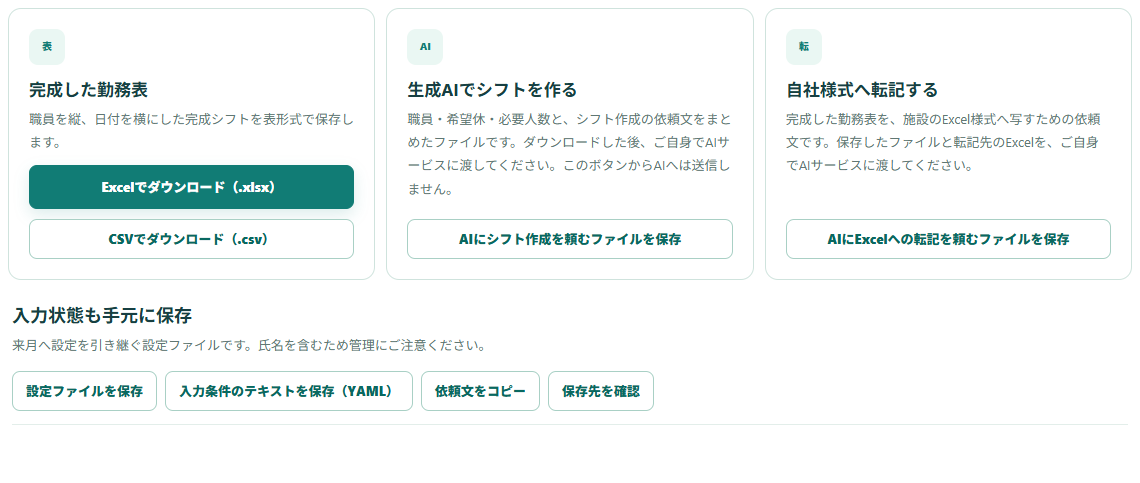
画面例と同じ場所を開いて操作します。 画像を押すと拡大できます。
7-2. 作業データの保存と読込み
開く場所:画面上部/出力・保存
来月の作業や修正を続けるために、入力条件と勤務表を手元へ残します。
- 「作業データを保存」または「設定ファイルを保存」でダウンロードします。
- 施設・対象月・版が分かる名前で保管します。例:さくら苑_2026年11月_確定前。
- 次回は「設定ファイルを読込」から、そのファイルを選びます。
- 復元後に対象月・人数・勤務コードを確認し、必要に応じて再チェックします。
- 設定・作業ファイル
- 拡張子は.jsonです。画面では分かりやすい保存名を使っています。
- 保存後の編集
- 編集を続けたら再度保存します。先に保存したファイルへ変更が自動追記されるわけではありません。
- 古いファイル
- 読込み後に未登録のコードや不足項目が出た場合は該当設定を選び直します。ファイルを直接書き換えるより画面から直す方法を勧めます。
入力の保存・読込みなど、上部の共通操作です。 画像を押すと拡大できます。
画面例と同じ場所を開いて操作します。 画像を押すと拡大できます。
7-3. AIにシフト作成・Excel転記を依頼する
開く場所:出力・保存 > 出力を選ぶ
入力した条件を、外部の生成AIへ渡しやすい依頼ファイルにまとめます。
- シフトそのものをAIで作る場合は「AIにシフト作成を頼むファイルを保存」を押します。
- 施設のExcel様式へ完成表を転記する場合は「AIにExcelへの転記を頼むファイルを保存」を押します。
- ダウンロードしたファイルを、自分で利用するAIサービスへ渡します。転記の場合は転記先Excelも用意します。
- AIの結果が希望休・必要人数・勤務上限などを守っているか確認します。
- AI作成用ファイル
- 職員・条件・希望と、シフト作成の依頼文をMarkdown形式でまとめます。
- AI転記用ファイル
- 作成済み勤務表を施設の様式へ写すための指示です。
- 依頼文をコピー
- クリップボードへコピーし、AIサービスなどへ自分で貼り付けます。
- AI用データ確認
- AIへ渡す条件を画面で確認します。
- 入力条件のテキストを保存(YAML)
- 構造化された入力条件をテキストとして保存します。作業再開には設定・作業ファイルを使います。
- 条件データをコピー/保存
- AI用データ確認画面にもコピーと保存があります。「上書き用に保存」でも既存の端末ファイルへ自動上書きするとは限りません。ブラウザの保存先とファイル名を確認してください。
画面例と同じ場所を開いて操作します。 画像を押すと拡大できます。
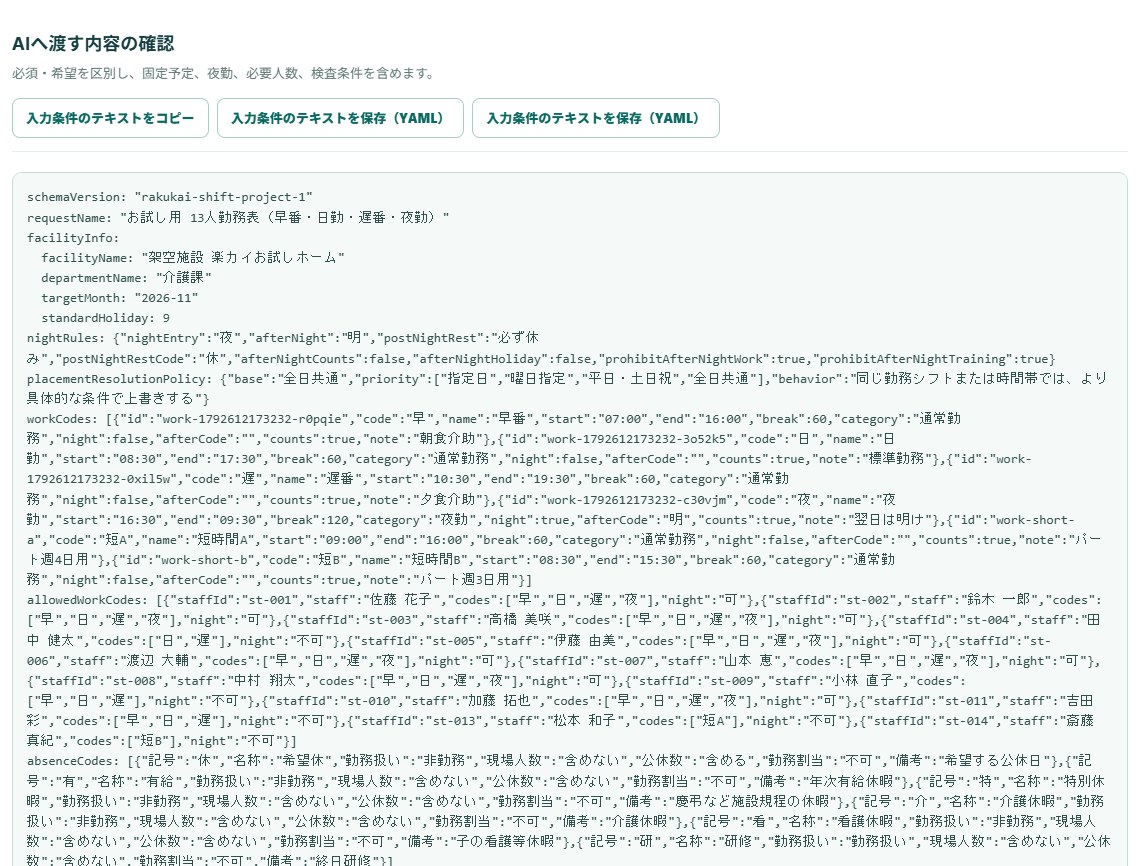
条件テキストの先頭部分です。画面では下にスクロールして全体を確認できます。 画像を押すと拡大できます。
第8章 エラー・混雑・困ったとき
何を修正するか迷ったら、表示された日付・職員・勤務と「修正場所」を確認します。入力は先に作業ファイルへ保存しておくと、やり直しや問い合わせがしやすくなります。
8-1. 赤枠や入力エラーを直す
開く場所:入力欄/作成・確認のエラー表示
必須欄の未入力、範囲外の数値、矛盾する条件を修正します。
- 赤枠の欄へカーソルを合わせるか操作し、表示される理由を読みます。
- 空欄なら入力し、範囲外なら正しい値へ直します。
- 作成後のエラーは「修正場所」と「修正方法」を確認し、「この項目を修正」などの移動ボタンから該当画面を開きます。
- 修正後にもう一度作成または再チェックします。
- 必須欄の未入力
- 施設名、日付、勤務コードなどの必須欄を入力します。
- 数値の範囲
- 能力レベルは1〜5など、欄に指定された範囲へ修正します。
- 休暇と勤務の重複
- 同じ職員・日付・時間の休暇、希望勤務、行事、固定セルを照合します。
- パートの時間上限超過
- 月・週の上限と実働時間を確認し、割当を減らすか誤入力を修正します。制約を意図せず緩めないようにします。
- 人数不足
- 必要人数に対し、勤務可能コード・曜日・時間・夜勤可否・休暇・在籍期間で候補者が少なくなっていないか確認します。
- 夜勤の最低回数と最大回数
- 最低8回・最大1回のように逆転していると成立しません。意図した下限・上限へ修正します。
画面例と同じ場所を開いて操作します。 画像を押すと拡大できます。
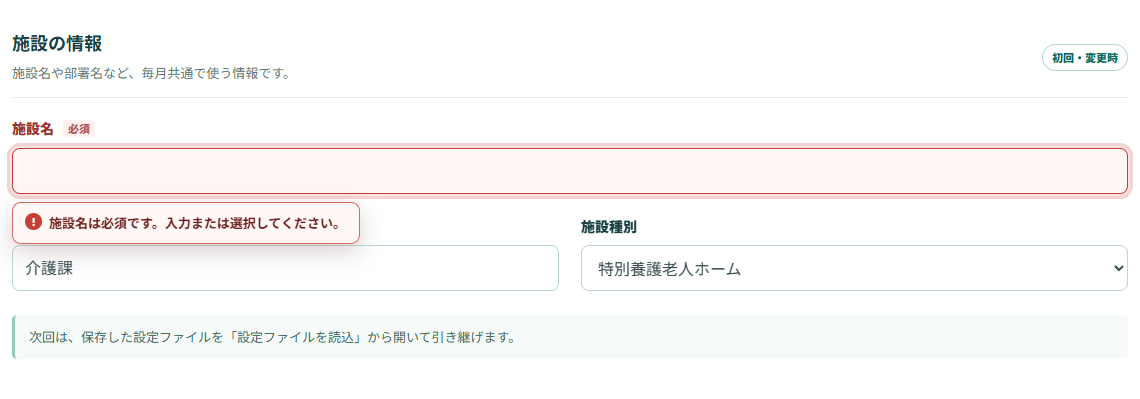
赤枠の欄へカーソルを合わせ、未入力の理由を確認した例です。 画像を押すと拡大できます。
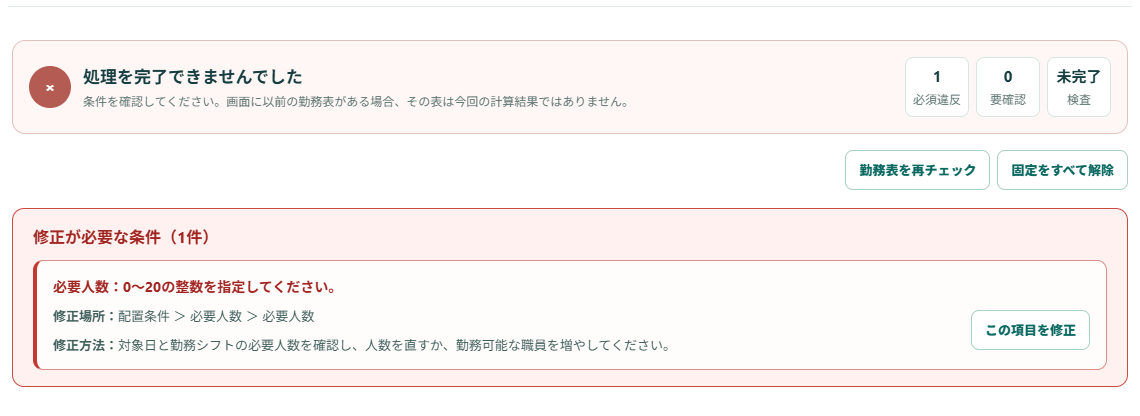
必要人数の値が範囲外になった例です。赤い欄に修正場所と移動ボタンが表示されます。 画像を押すと拡大できます。
8-2. アラートが出る条件・出ない条件
開く場所:作成・確認
表示がないことの意味を正しく理解して確認します。
- 必須の競合や上限超過は、表示された赤い修正項目を確認します。
- 希望の実現状況は勤務表で確認します。
- 検査が完了しているかを結果欄で確認します。
- 表示するもの
- 時間制限のあるパートの上限超過、必須休暇と勤務の競合など、表示対象となる必須の問題です。
- 表示しないもの
- できるだけ守る希望の未達、夜勤目安との差など、非必須条件の通知は表示しません。
- 個別に非表示のもの
- 休憩時刻に関する通知、常勤の勤務時間関係、経験者の同日・同時間帯配置上限の通知は非表示です。
- 重複通知
- 同じ内容はまとめて表示します。職員や日付が異なる問題は、それぞれの対象を確認します。
必要人数の値が範囲外になった例です。赤い欄に修正場所と移動ボタンが表示されます。 画像を押すと拡大できます。
8-3. 混雑して順番待ちになったら
開く場所:シフト作成時の待機画面
計算枠が空くまで待つか、別の方法を選びます。
- 表示された順番を確認します。
- 待つ場合は画面を開いたままにします。順番が来ると自動で作成を始めます。
- 後で行う場合は「待機をやめて、あとで試す」を押し、作業データを保存します。
- AIで行う場合はAI作成用ファイルをダウンロードし、自分でAIへ渡します。
- 順番
- 現在の待ち順です。残り時間の保証ではありません。
- 同じネットワークの同時実行
- 同一IPからの重複実行・順番待ちは制限されます。複数タブで繰り返し押さず、先の処理を終えるか待機を取り消します。
- 施設内で共通の回線を使う場合
- 別の端末でも同じIPを共有する場合があります。ほかの担当者の処理状況も確認してください。
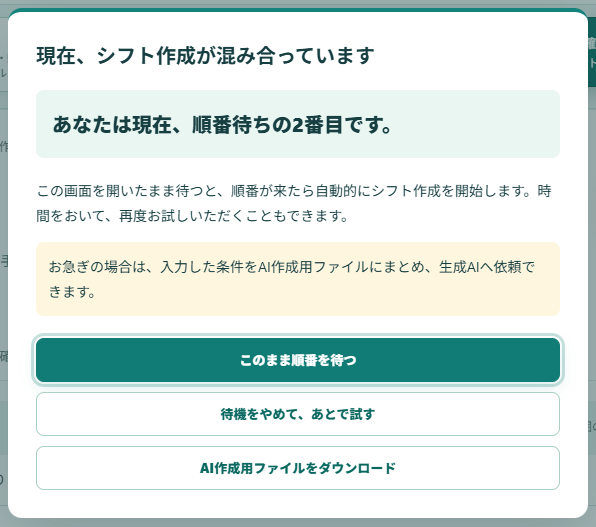
混雑状態をローカルのテスト環境で再現した実画面です。現在の混雑状況ではありません。 画像を押すと拡大できます。
8-4. よくある困りごと
開く場所:全般
症状から確認する場所を探せます。
- 時間切れになった
- 作業を保存し、必須条件・固定セル・勤務可能な人数を確認します。時間切れだけでは不可能と確定できません。条件を整理して再試行するかAI用ファイルを使います。
- 受付や通信のエラーが出る
- 入力が残っていれば先に保存します。接続を確認し、少し待って再試行します。再読込みは保存後に行います。
- 希望どおりにならない
- 「必ず守る」か「できるだけ守る」かを確認します。勤務可能コード、夜勤可否、上限や休暇との競合も見ます。
- 勤務コードを追加したのに誰も入らない
- 職員の勤務可能コードと、配置条件の必要人数を確認します。
- 通常1人にしたいのに2人になる
- 連動条件で通常人数を減らすことはできません。全日共通・指定日・夜勤人数・連動条件を確認します。最低人数なので追加配置される場合もあります。
- 保存したはずの作業が消えた
- 端末のダウンロード先にある設定・作業ファイルを読み込みます。サーバーの保存済み案件から復元する方式ではありません。
- 古い設定ファイルでエラーが出る
- 読み込んだ対象月・人数・未登録の勤務や職員・必須欄を確認し、画面から修正して新しい作業ファイルを保存します。
- 表が画面に収まらない
- 勤務表は横スクロールで右端を確認します。説明画像も端末幅に合わせて縮小されるので、文字が小さい場合は画像を開いて拡大します。
- 画面が説明と異なる
- ロゴ下のバージョンを確認します。画像は1.12.4の表示例です。テストデータ・入力内容・画面幅でも表示が変わります。