

RAKUKAI MPE · USER GUIDE
楽カイMPEの使い方|全機能マニュアル
議事録の様式を選ぶところから、項目・レイアウトの調整、会議メモの渡し方、AI作成用ファイルや白紙様式の保存まで、実際の操作順に説明します。
作業の途中と終了時に、画面上部の「作業データを保存」を押してください。
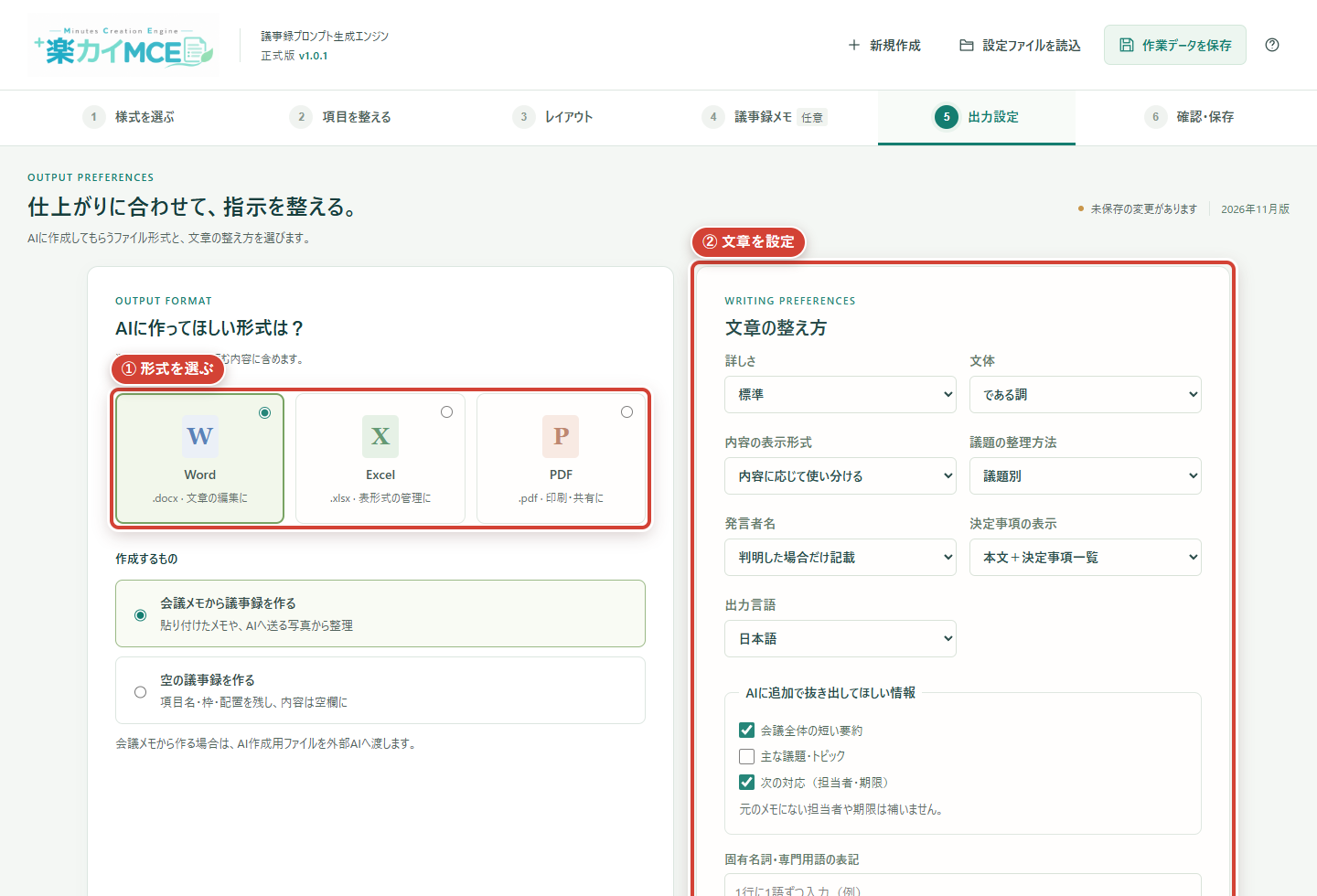
赤い枠が押すボタンや入力する場所です。画像の下には、その操作で何ができるかを記載しています。
第1章はじめて使う方へ・全体の流れ
楽カイMPEは、会議メモを入力するアプリではなく、議事録の様式とAIへの依頼内容を整えるWebアプリです。会議メモの文章化や分類は、利用者が選んだ外部AIへ依頼します。
1-1. 最初に作りたいものを選ぶ
開く場所:最初の画面
目的に合わせて、三つの入口から始めます。
メモから議事録を作る
テキストメモ、または紙のメモを撮影した写真を外部AIへ渡して、議事録を作る方はこちらです。
白紙の様式をダウンロード
会議内容を入れず、項目名と記入欄だけのWord・Excel・PDFを保存する方はこちらです。
保存した設定ファイルを開く
以前保存した項目・配置・文章設定を復元し、続きから作業するときに使います。
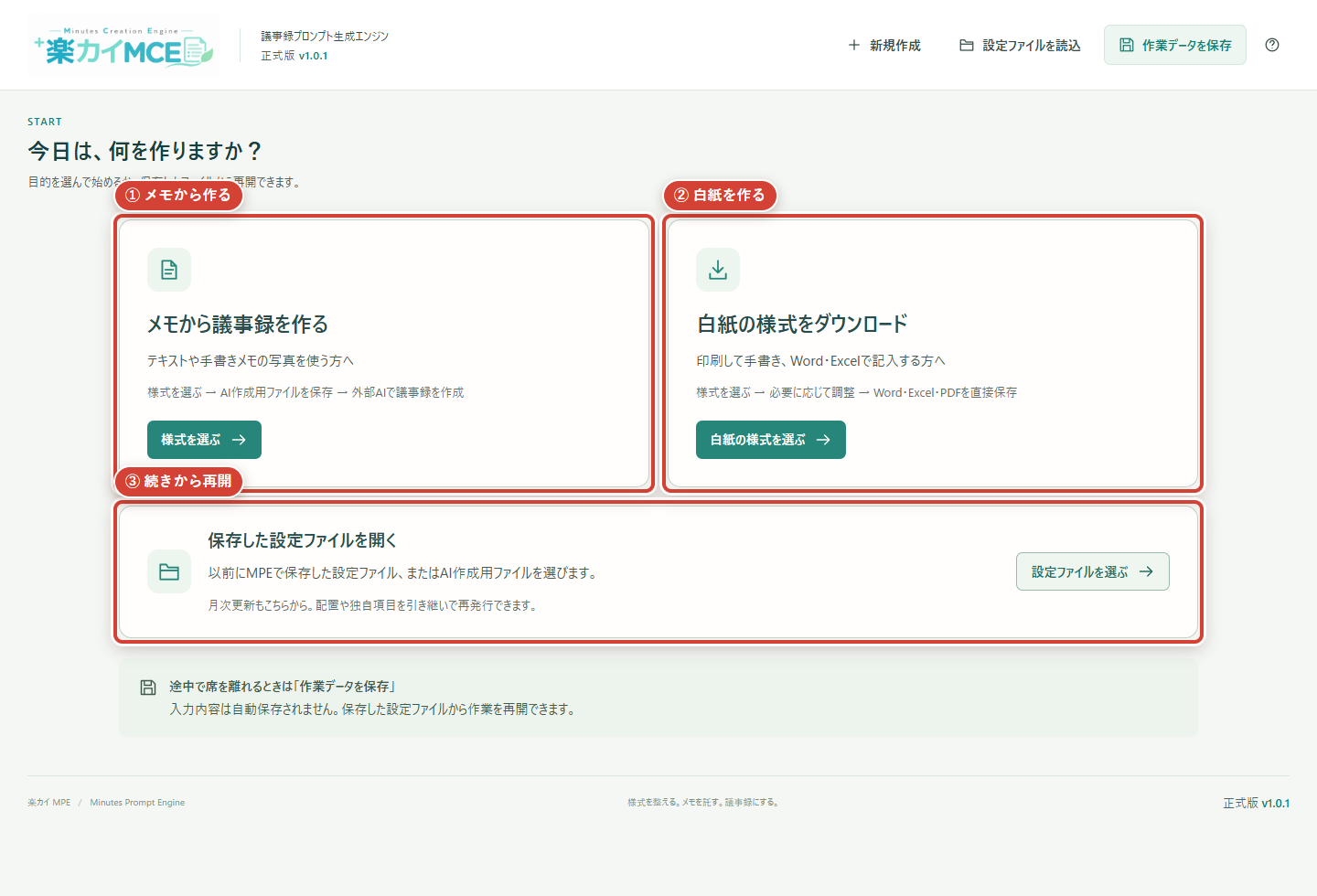
- 「メモから議事録を作る」を選んでも、会議メモをMPEから外部AIへ自動送信することはありません。
- 白紙様式は外部AIを使わず、ブラウザから直接保存できます。
1-2. 六つの工程を順番に進める
開く場所:画面上部の番号付きメニュー
- 1様式を選ぶ
会議の種類に合うテンプレート、または白紙から始めます。
- 2項目を整える
必要な項目の追加・削除・名称変更・並べ替えを行います。
- 3レイアウト
A4用紙上で位置・大きさ・色・罫線などを調整します。
- 4議事録メモ
テキスト入力か、紙のメモを撮影する方法かを選びます。
- 5出力設定
Word・Excel・PDFと、文章の整え方を選びます。
- 6確認・保存
設定内容を確認し、AI作成用ファイルまたは白紙様式を保存します。
白紙の様式を作る場合は、議事録メモの工程を使いません。上部メニューから前の工程へ戻って修正できます。
1-3. 画面上部の共通操作
- 新規作成
- 現在の作業を終え、最初の画面から作り直します。残したい内容がある場合は先に保存してください。
- 設定ファイルを読込
- MPEで保存した設定ファイル、または以前のAI作成用ファイルから、項目・配置・設定を復元します。
- 作業データを保存
- 項目や配置を手元の設定ファイルへ保存します。「様式だけ」と「メモを含む作業」のどちらを保存するか選べます。
- 使い方を見る
- 現在の画面で迷ったときに、基本操作を確認できます。
第2章様式と項目を選ぶ
最初から完璧な様式を選ぶ必要はありません。テンプレートを選んだあとも、すべての項目と配置を変更できます。
2-1. 会議に近い様式を選ぶ
開く場所:1 様式を選ぶ
- 検索欄へ「事故」「感染」「サービス担当者」など、会議名や用途を入力します。
- 分野の選択で、介護・福祉、医療、企業、ITなどに絞り込みます。
- 目的に近い様式を選び、項目の内容を確認します。
- 該当する様式がない場合は「白紙から作成」を選びます。
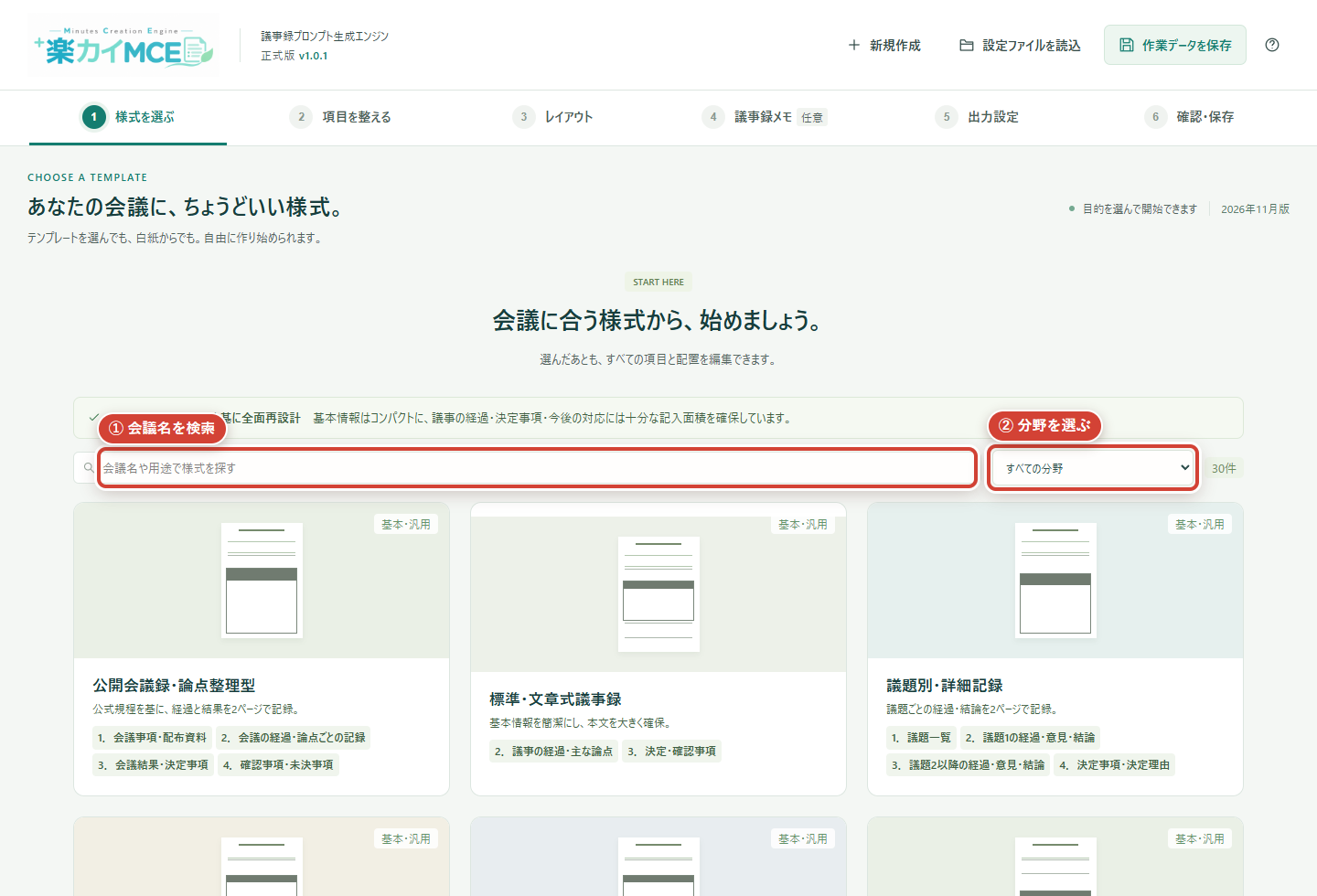
- テンプレートは一般的な記録様式です。自治体・法人の指定様式がある場合は、その様式も確認してください。
- 表示された項目をすべて使う必要はありません。実際の運用に必要な項目だけ残します。
2-2. 項目を追加・削除・並べ替える
開く場所:2 項目を整える
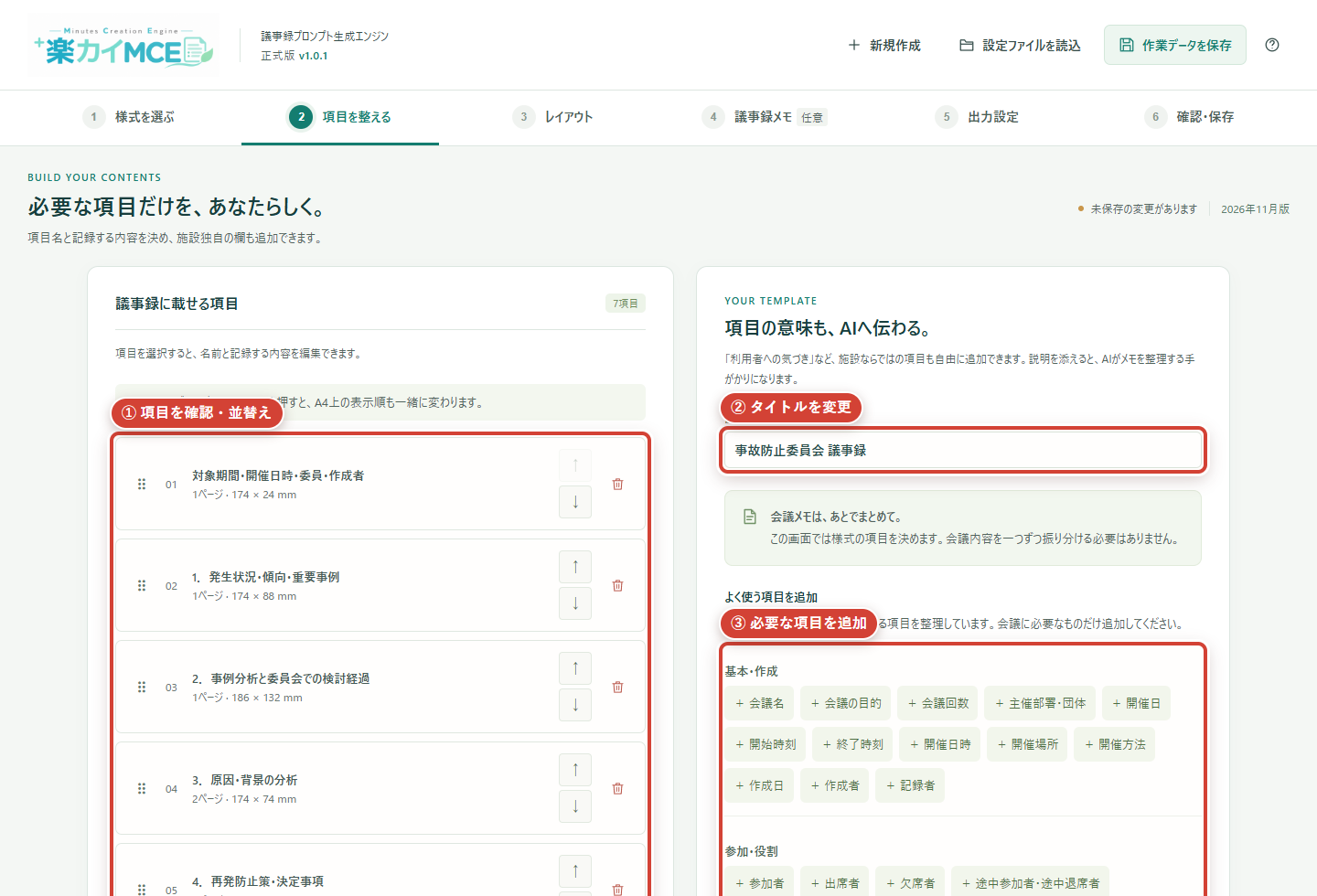
- 左側の一覧で、現在の項目とA4上のおおよその大きさを確認します。
- 「よく使う項目を追加」から、参加者、出席者、欠席者、議題、決定事項、次回予定などを追加します。
- 施設独自の欄は「独自項目を追加」から作り、項目名と記録する内容の説明を入力します。
- 持ち手をドラッグするか、上下の矢印で表示順を変更します。
- 不要な項目はごみ箱ボタンで削除します。
- 項目名
- 完成した議事録に表示する見出しです。例:利用者への気づき。
- 記録する内容の説明
- その欄へ何を整理するかをAIへ伝える説明です。元のメモにない内容を創作させるものではありません。
- この上に追加
- 選択した項目の前へ、新しい項目を挿入します。
- 上へ詰める
- 削除後などにできた空白を整理し、項目全体を上へ詰めます。
2-3. タイトル・作成日・承認印欄を整える
開く場所:2 項目を整える/3 レイアウトの右側設定
- 議事録のタイトル:「事故防止委員会 議事録」など、実際の名称へ変更します。
- タイトル下線:見出しの下に線を表示するか選びます。
- 作成日:用紙右上へ表示する名称と日付を設定します。白紙では記入用の空欄にできます。
- 承認印欄:表示の有無、個数、施設長・主任・作成者などの役職名を設定します。
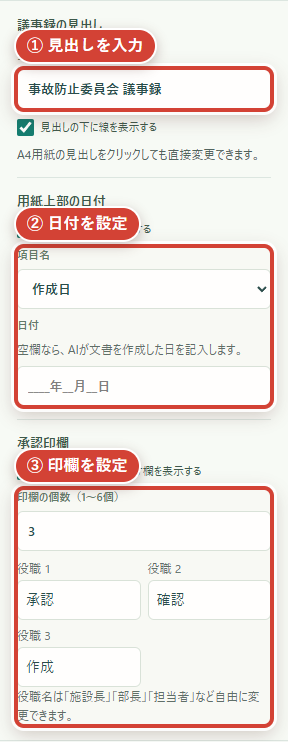
会議の開催日と作成日は別の情報です。開催日を作成日として自動的に扱わないよう、名称と値を確認してください。
目次へ戻る第3章A4レイアウトを整える
A4用紙を縦に並べた画面で、項目を直接動かします。文章が増えたときは、設定した高さを最低の高さとしてAIへ伝えます。
3-1. 項目を移動・拡大・縮小する
開く場所:3 レイアウト
- 編集する項目を押します。緑色の選択枠とサイズ変更用の印が表示されます。
- 見出し付近をドラッグして、用紙内の位置を移動します。
- 四隅や辺の印をドラッグして、幅と高さを変更します。
- 右側の数値欄から、左・上・幅・最小高さをmm単位で微調整できます。
- 複数ページがある場合も、縦に並んだ用紙の間をドラッグして移動できます。
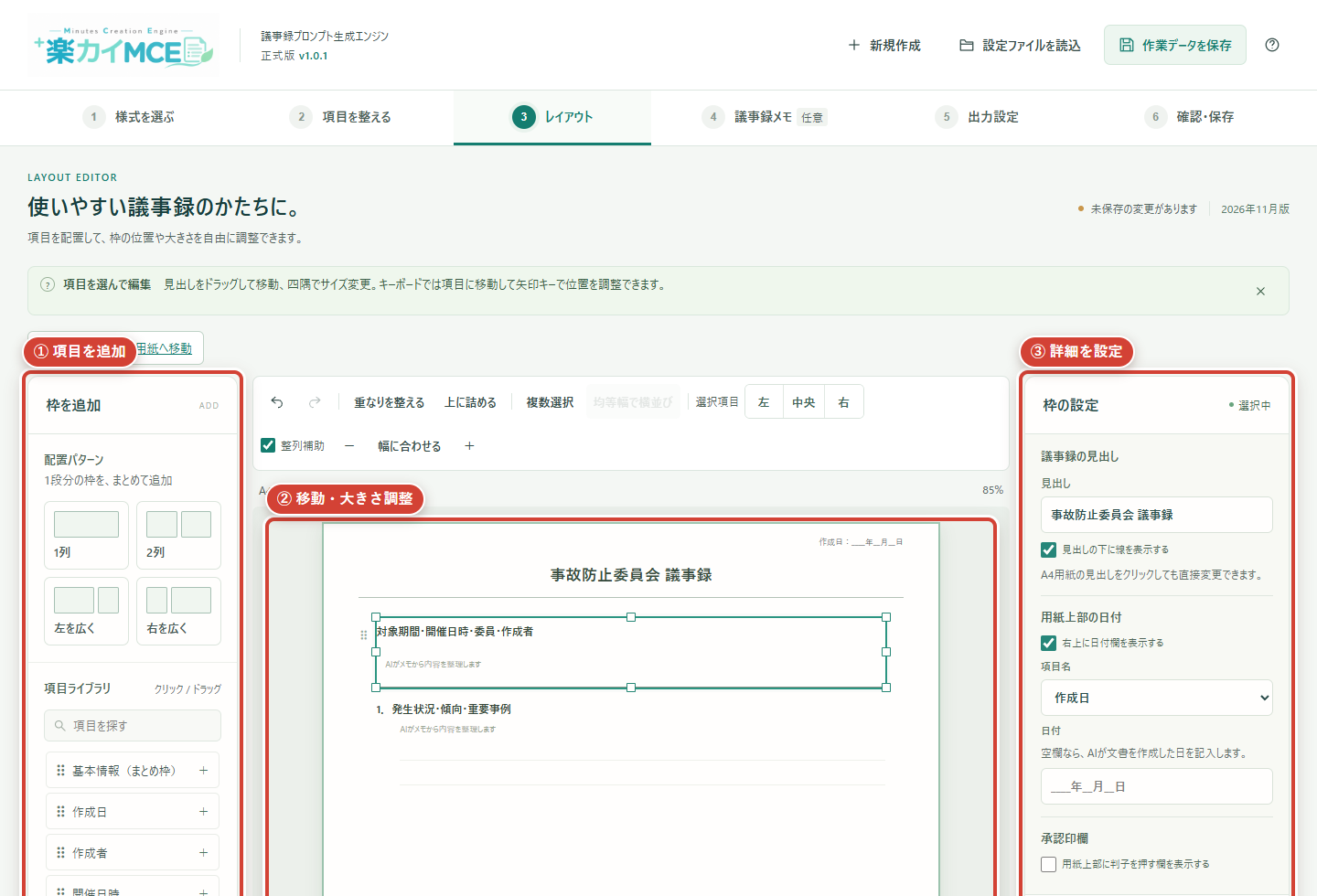
AIには内容を切り捨てず、欄を縦へ広げ、下の項目を押し下げ、必要なら次のページへ続けるよう指示します。
3-2. 配置パターン・複数選択・右クリックを使う
- 1列・2列・左右の幅違い
- 左側の配置パターンから、1段分の項目をまとめて追加します。
- 左・中央・右へ整列
- 選択した項目を、A4の編集範囲に合わせて整えます。
- 複数選択
- 複数の項目を選び、整列、削除、均等幅の横並びなどをまとめて行います。
- 均等幅で並べる
- 選択した複数の項目を、同じ幅で横一列に配置します。
- 重なりを整える
- 項目同士が重なった場合に、読み順を保ちながら配置を整理します。
- 右クリックメニュー
- 整列、幅変更、ページ移動、複製、上への追加、削除などを素早く選べます。
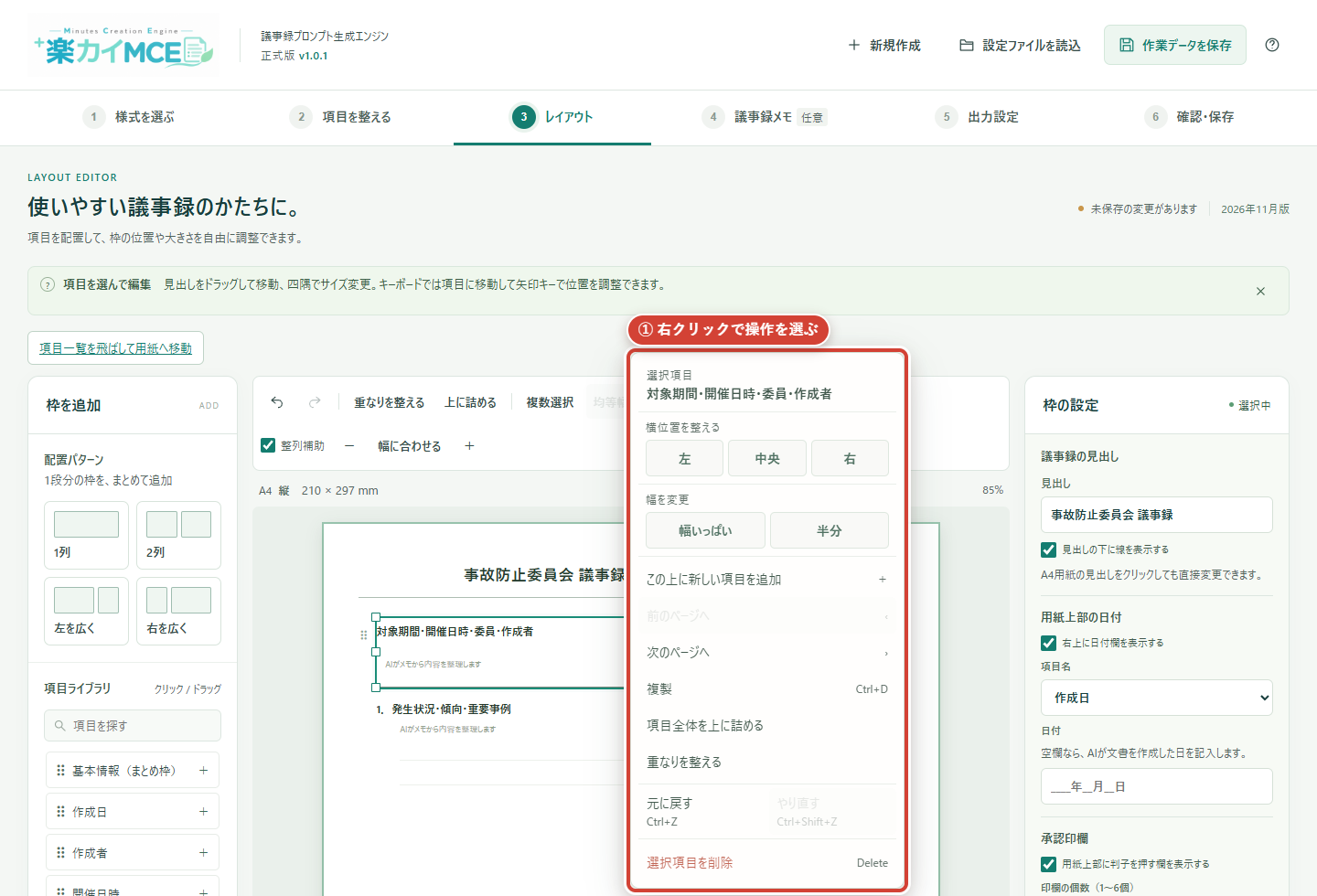
パソコンではマウス操作が最も簡単です。スマートフォンでは「用紙」「項目」「設定」を切り替えて編集します。
3-3. 罫線・見出し・文字・色を設定する
開く場所:3 レイアウトの右側「枠の設定」
共通設定、実線、点線、破線、二重線、線なしから選びます。
上見出し、左見出し、帯、下線、文字だけなどを選びます。
見出し背景色と見出し文字色を、項目ごとに変更できます。
文字サイズ、左右の配置、見出し背景の有無などを調整します。
- 「線なし」を選んでも、編集画面では項目の場所が分かるガイドが表示されます。完成文書にはガイドを出しません。
- 文字を極端に小さくして収めるのではなく、記録量に合わせて高さとページ数を増やす前提で調整します。
第4章会議メモと文章の整え方を設定する
会議内容を項目ごとに入力する必要はありません。まとまっていないメモでも、元資料としてそのまま渡せます。
4-1. テキスト入力か、紙のメモ写真かを選ぶ
開く場所:4 議事録メモ
画面へ入力する
会議中の殴り書き、箇条書き、文字起こしなどをまとめて貼り付けます。保存するAI作成用ファイルの中へメモが含まれます。
紙のメモを撮影する
MPEには写真を読み込ませません。AI作成用ファイルを保存したあと、メモ写真と一緒に外部AIへ添付します。
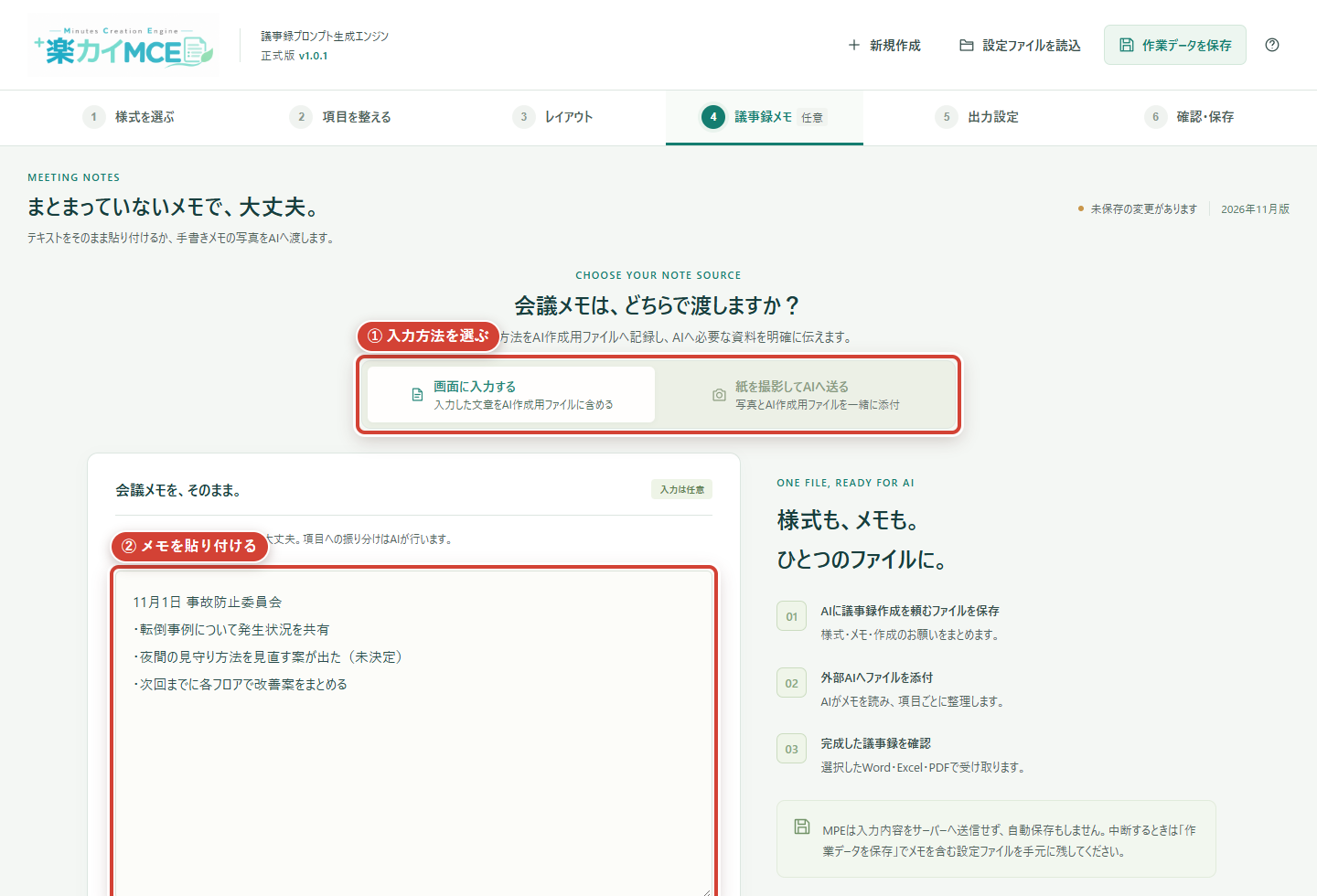
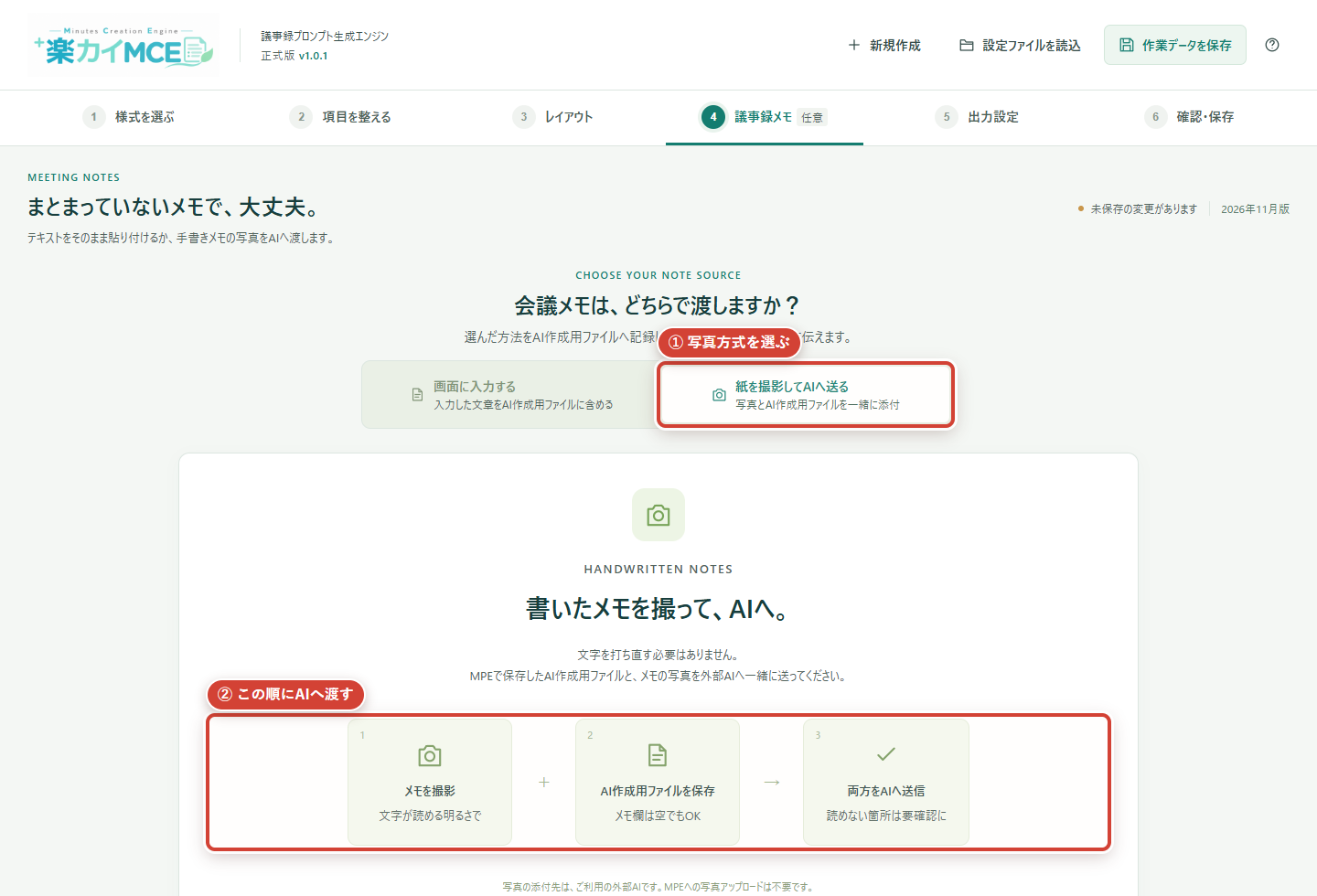
写真だけ、またはAI作成用ファイルだけでは情報が不足します。外部AIへ二つを一緒に渡してください。
4-2. 文章の整え方を選ぶ
開く場所:5 出力設定
- 詳しさ
- 要点のみ、簡潔、標準、詳細、できるだけ詳しくから選びます。
- 文体
- である調、です・ます調、議事録調、自然なビジネス文から選びます。
- 内容の表示形式
- 文章、箇条書き、表、内容に応じた使い分けを選びます。
- 整理方法
- 議題別、または会議の進行順・時系列で整理します。
- 発言者名
- 分かった人だけ記載、記載しない、発言者ごとに整理から選びます。
- 決定事項
- 本文だけ、一覧だけ、本文と一覧の両方から選びます。
- 出力言語
- 日本語、元資料の言語、英語、日本語と英語の併記から選びます。
- 用語集
- 施設名、利用者名の表記、専門用語など、誤認しやすい言葉を1行ずつ登録します。
4-3. 不明点があるときのAIの動きを選ぶ
判読できない部分や情報不足を「要確認」と明記して議事録を作ります。
完成内容に影響する点だけ質問し、軽微な点は要確認として進めます。
AIが質問をまとめ、利用者の回答後に議事録を作ります。
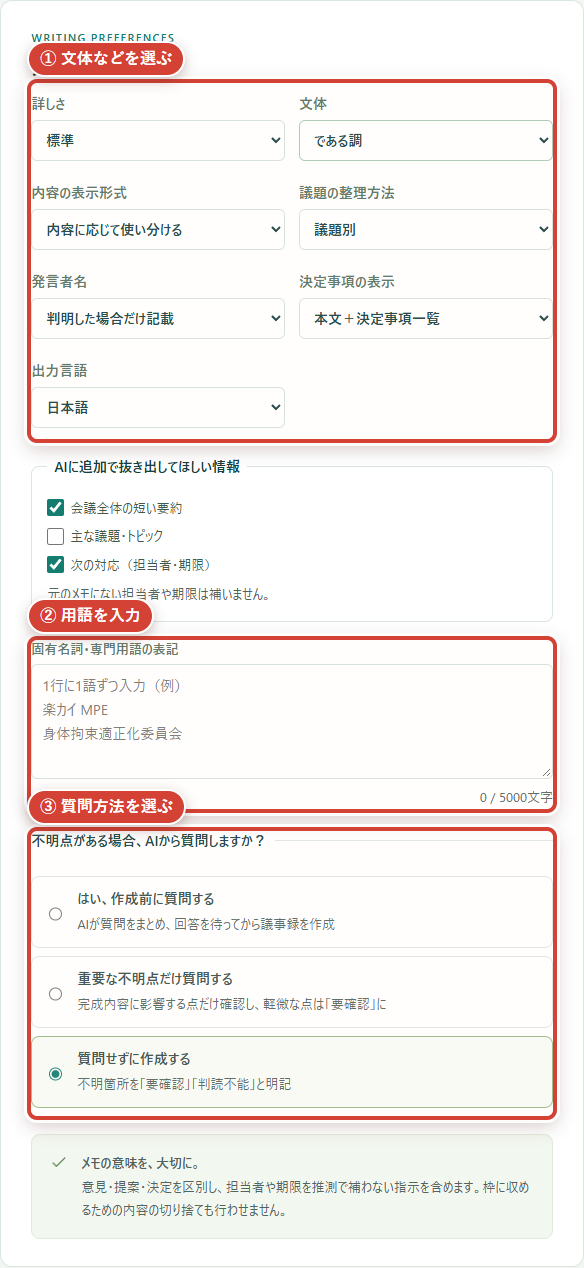
どの設定でも、元資料にない発言・決定事項・担当者・期限を推測で補うようには指示しません。
目次へ戻る第5章AIに議事録作成を頼む
MPEが作るのは、利用期限、文章設定、レイアウト、会議メモを一つにまとめたAI作成用ファイルです。完成した議事録は、利用者が選んだ外部AIで作成します。
5-1. 出力形式と内容を確認する
開く場所:5 出力設定 → 6 確認・保存
- 完成させたい形式としてWord、Excel、PDFのいずれかを選びます。
- 文章の整え方、不明点への対応、会議メモの有無を確認します。
- 「AIへ渡す内容の確認」で、利用期間、依頼内容、見た目、設定、メモが含まれることを確認します。
- 「AIに議事録作成を頼むファイルを保存」を押します。
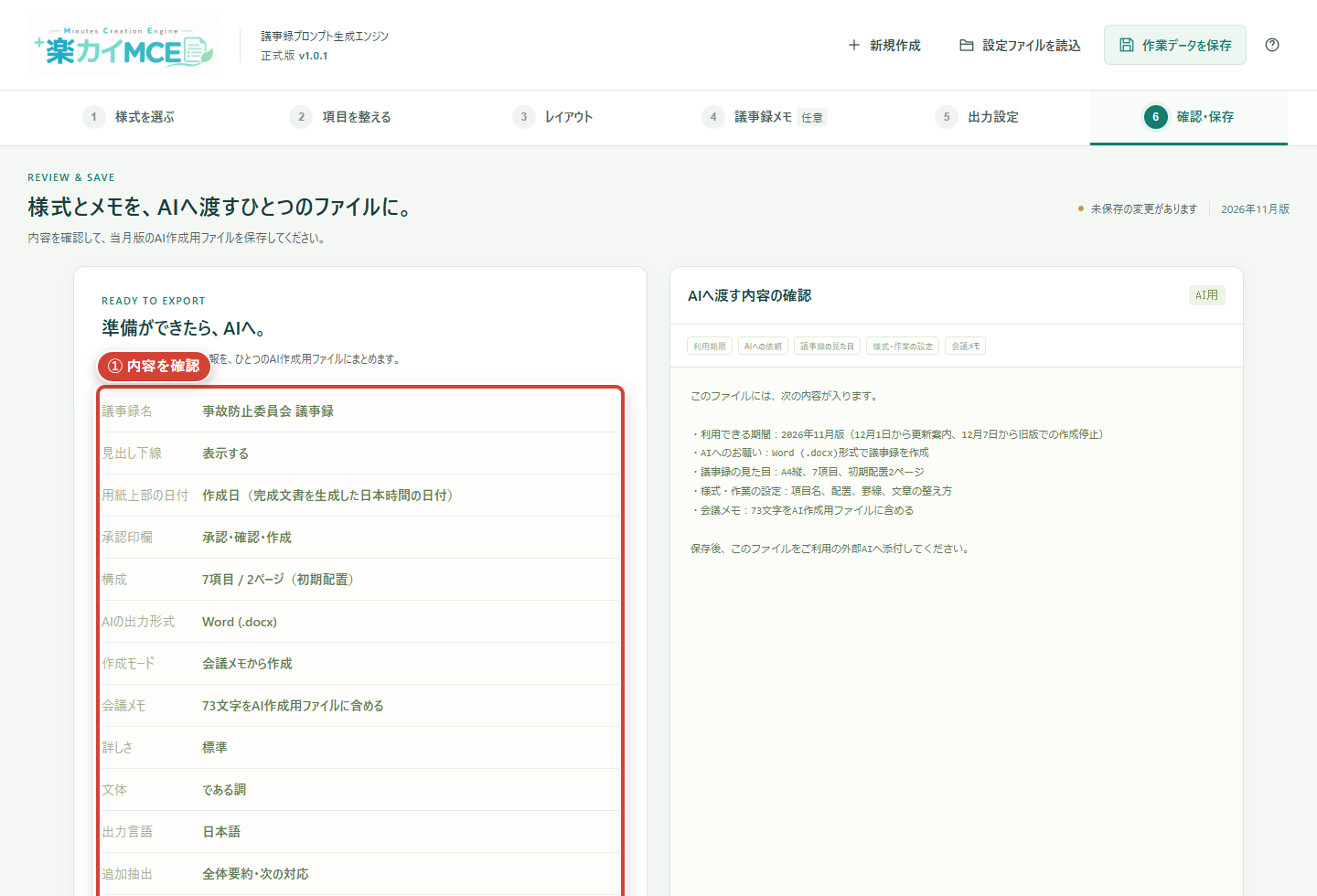
確認画面は読みやすい要約を表示します。詳細な配置やAIへの依頼は、保存されるファイルの中へまとめられます。
5-2. 外部AIへファイルとメモを渡す
- 普段利用している外部AIの新しいチャットを開きます。
- MPEから保存したAI作成用ファイルを添付します。
- 写真方式を選んだ場合は、紙の会議メモを撮影した画像も添付します。
- 「添付した内容に従って議事録を作成してください」と依頼します。
- AIから質問が表示された場合は、分かる範囲で回答します。
- 完成したファイルを開き、会議内容・決定事項・担当者・期限・レイアウトを確認します。
- MPEの保存ボタンを押しただけでは、外部AIへ何も送信されません。
- AI側にWord・Excel・PDFの実ファイルを作成できる機能が必要です。
- AIが作った内容は、元メモと照らし合わせて担当者が最終確認してください。
5-3. AIの完成結果を確認する
- 元資料にない発言や決定事項が追加されていない
- 提案と決定事項が区別されている
- 担当者・期限・発言者が推測で補われていない
- 判読できない部分が「判読不能」「要確認」などで示されている
- 長文が切れず、欄の拡張や改ページが行われている
- 指定した項目・罫線・色・承認印欄が反映されている
第6章白紙のWord・Excel・PDFを保存する
項目名・枠・配置だけを残した空の様式を、外部AIを使わず直接保存できます。印刷して手書きする場合にも利用できます。
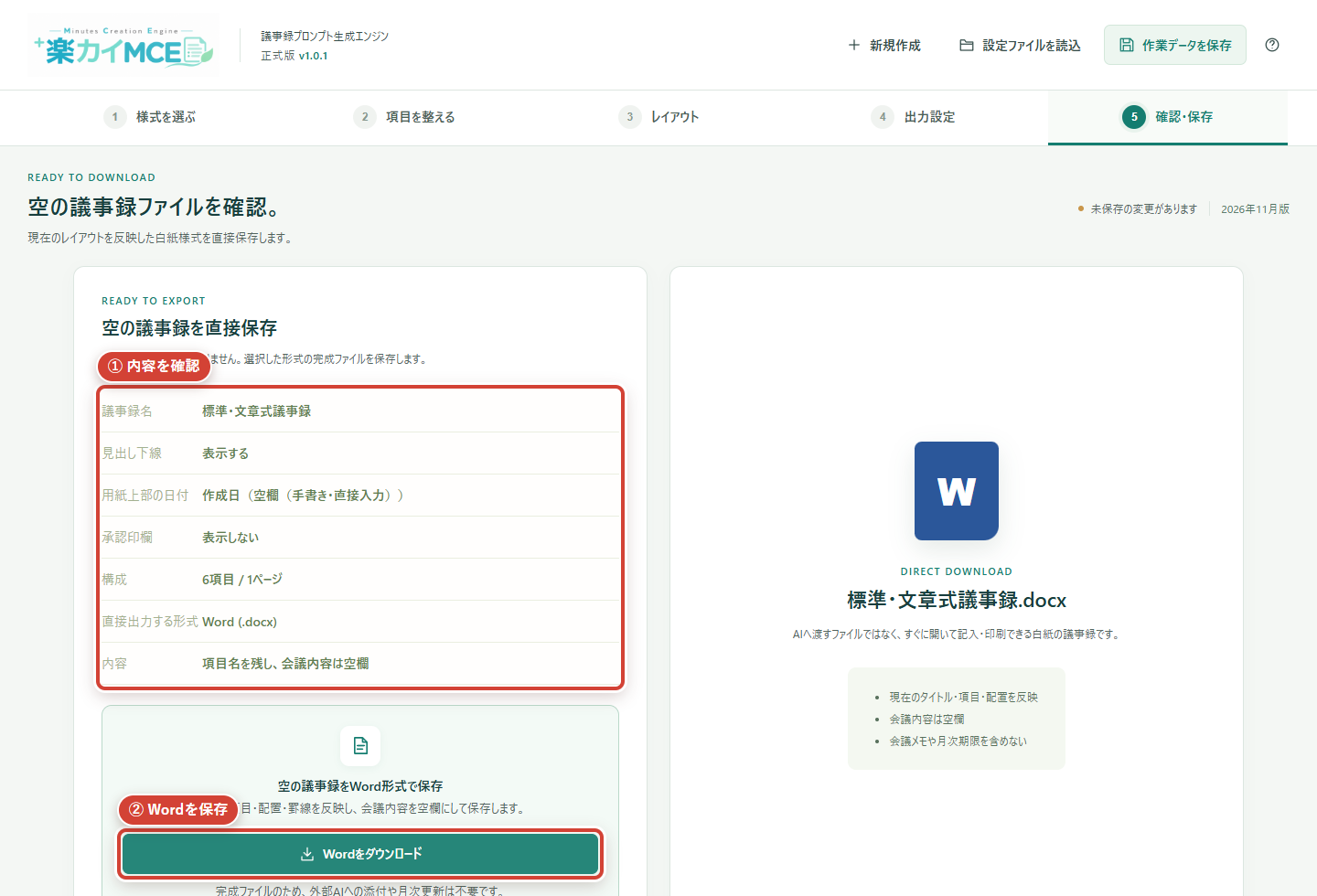
6-1. 白紙の様式を直接保存する
- 最初の画面で「白紙の様式をダウンロード」を選びます。
- 様式を選び、必要に応じて項目とA4レイアウトを調整します。
- 出力設定でWord、Excel、PDFのいずれかを選びます。
- 「白紙の様式を保存」を押し、端末の保存先を確認します。
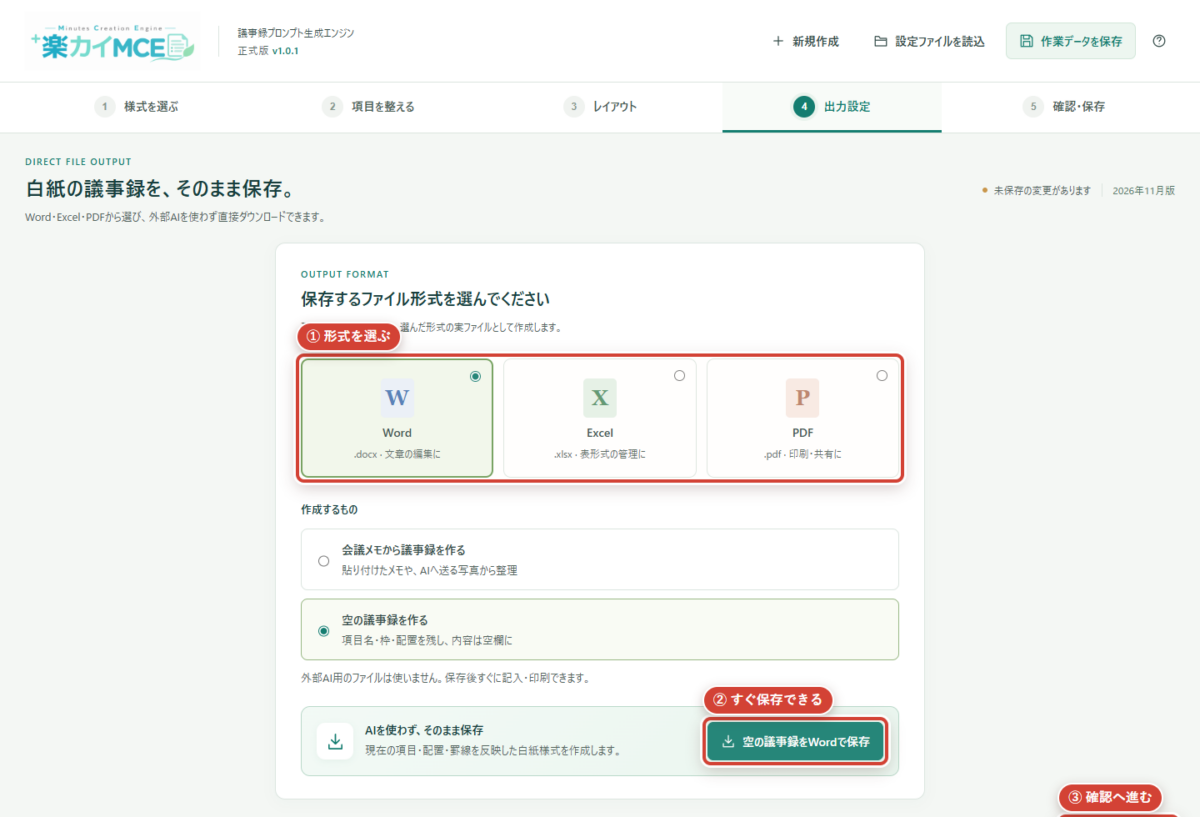
- Word
- 文章を直接入力しながら編集したい場合に向きます。
- Excel
- セルへ入力し、列幅・行高・印刷設定を調整したい場合に向きます。
- レイアウトを固定して印刷し、手書きで使用する場合に向きます。
議事録のタイトル、作成日欄、承認印欄、各項目名、罫線、色、配置を残し、会議内容だけを空欄にします。
6-2. 保存後に確認する
- 用紙サイズがA4縦になっている
- 項目が重なったり、用紙からはみ出したりしていない
- 作成日欄と承認印欄の数・役職名が正しい
- Word・Excelでは入力欄へ文字を追加できる
- PDFでは印刷プレビューで余白と改ページが正しい
PDFは見た目を保つため画像として配置されます。文字検索や読み上げを主な目的とするPDFではありません。
目次へ戻る第7章作業の保存・読込・月次更新
完成したWord・Excel・PDFと、MPEで作業を再開するための設定ファイルは目的が異なります。後日直す可能性がある場合は、設定ファイルも保存してください。
7-1. 作業データを手元へ保存する
開く場所:画面上部「作業データを保存」
様式の設定だけ保存
項目・配置・罫線・文章設定を保存します。会議メモ、用語集、指定した日付は含みません。
メモを含む作業データを保存
現在の会議メモなども含めて保存します。施設の情報管理ルールに沿って保管してください。
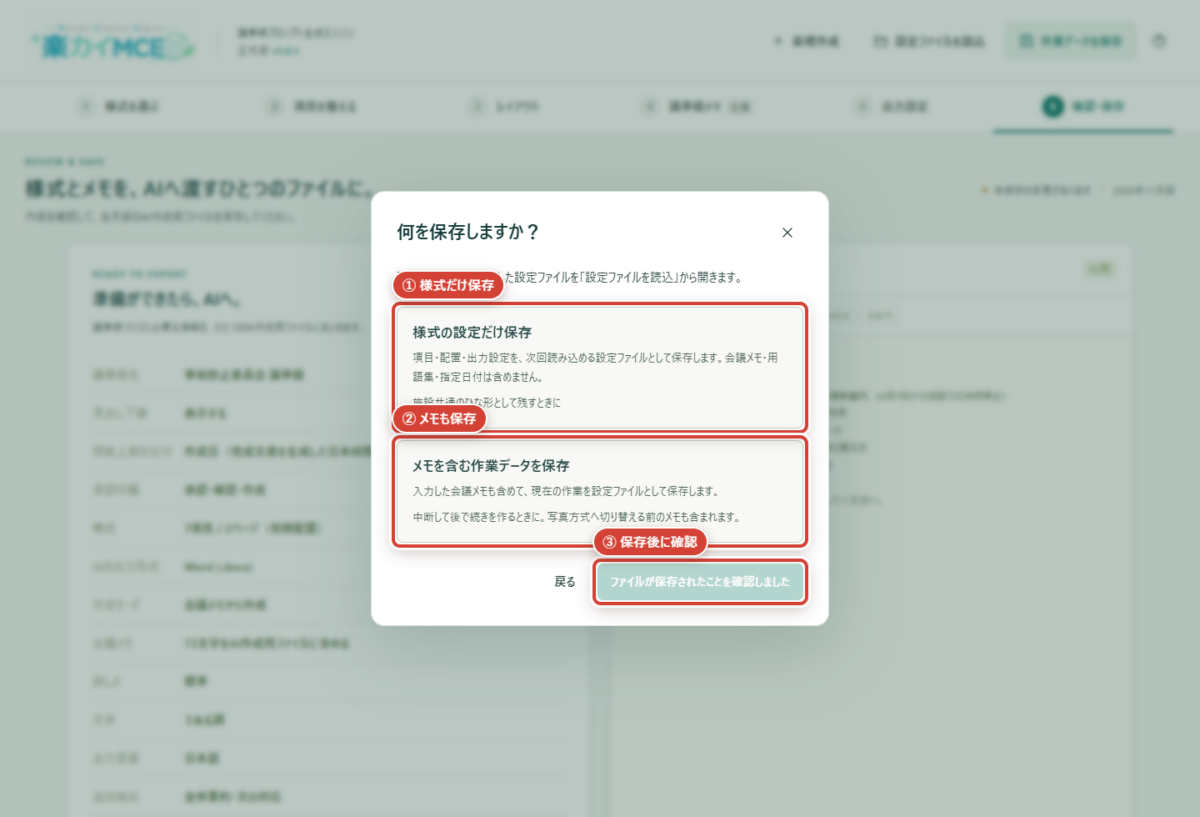
- 保存する範囲を選び、ダウンロードを開始します。
- ブラウザのダウンロード一覧や端末の保存先で、ファイルがあることを確認します。
- MPEへ戻り「ファイルが保存されたことを確認しました」を押します。
画面を編集しただけでは、以前保存した設定ファイルは更新されません。変更後は新しいファイルを保存してください。
7-2. 保存した設定ファイルから再開する
開く場所:最初の画面/画面上部「設定ファイルを読込」
- 「保存した設定ファイルを開く」または「設定ファイルを読込」を押します。
- MPEで保存した設定ファイル、または以前のAI作成用ファイルを選びます。
- 項目名、配置、独自項目、出力形式、会議メモの有無を確認します。
- 必要な変更を行い、あらためて保存します。
- Word・Excel・PDFは、MPEの作業を復元するための設定ファイルではありません。
- 読み込む前に未保存の作業がある場合は、先に「作業データを保存」を押してください。
7-3. 翌月になったら当月版へ更新する
MPEのAI作成用ファイルは月次更新方式です。発行した月と、実際にAIへ議事録作成を依頼する月を確認します。
同じファイルを何度でも利用できます。
7日までに当月版を再取得する案内を表示します。
当月版の再取得を案内し、旧版では生成を進めないようAIへ指示します。
- 以前の設定ファイルまたはAI作成用ファイルをMPEへ読み込みます。
- 項目・配置・独自項目が復元されたことを確認します。
- 「確認・保存」へ進み、当月版のAI作成用ファイルを保存します。
期限はAIへの指示による案内です。認証や強制停止ではなく、すべてのAIが必ず同じ動作をすることを保証するものではありません。
第8章困ったとき・安全に使うための確認
エラーが出たときは、入力内容を消す前に設定ファイルを保存し、表示された案内から該当する項目を確認します。
8-1. よくある困りごと
- 設定ファイルを読み込めない
- MPEで保存したファイルか、ファイルサイズが2MB以下かを確認します。Word・Excel・PDFは読込対象ではありません。
- AI作成用ファイルを保存できない
- 項目が1件以上あるか、レイアウト上で項目が重なっていないか確認し、「重なりを整える」を使用します。
- 写真方式でAIが内容を読めない
- AI作成用ファイルとメモ写真の両方を添付したか、写真の文字が読める明るさ・角度かを確認します。
- 作成日が会議日と違う
- 作成日と開催日は別の項目です。用紙上部の日付設定と、項目内の開催日をそれぞれ確認します。
- 項目を消したあとに空白が残る
- レイアウト画面の「上へ詰める」を使用します。必要に応じて個別に位置も調整します。
- 項目が別ページへ移動できない
- 全ページを縦表示した状態で、項目を移動先の用紙へドラッグします。右クリックのページ移動も使用できます。
- AIの文書で文字が切れる
- 外部AIへ、欄を固定せず高さを広げ、後続項目の移動と改ページを行うよう再確認します。元のAI作成用ファイルも一緒に渡します。
- 画面がこの説明と違う
- MPE画面の右上または最下部にある版数を確認します。このマニュアルは正式版1.0.1を基にしています。
8-2. 個人情報と外部AIの扱い
- MPEは、入力した会議メモや設定を自動的にサーバーへ保存・送信しません。
- ブラウザを閉じる前に、必要な設定ファイルを利用者自身で保存します。
- 外部AIへ資料を渡す前に、施設の個人情報・機密情報の取扱規程を確認します。
- 利用者名などが不要な場合は、個人を特定できない表現へ置き換えてから渡します。
- 外部AIの保存期間、学習利用、共有設定は、利用するサービス側で確認します。
8-3. 使用前の最終チェック
- 会議名・開催日・参加者などの基本情報が正しい
- 必要な項目があり、不要な項目が残っていない
- 長文を記録する欄に十分な幅と最小高さがある
- 承認印欄の役職名と個数が施設の運用に合っている
- 不明点への対応と文章の詳しさが用途に合っている
- 外部AIへ渡してよい内容か、施設内のルールを確認した
- 完成した議事録を元資料と照合し、担当者が最終確認した
準備ができたら、楽カイMPEで議事録の様式を作成してください。
楽カイMPEで操作する